はじめに
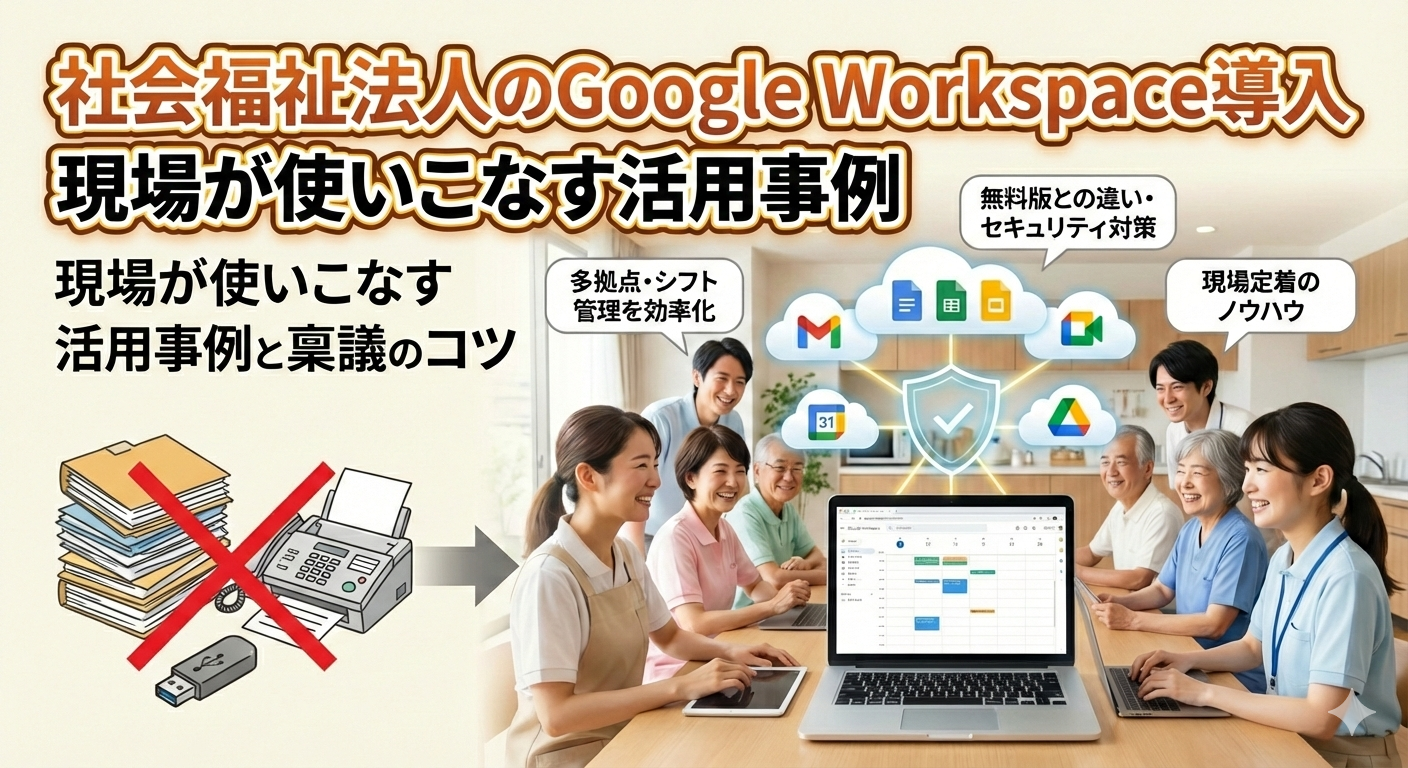
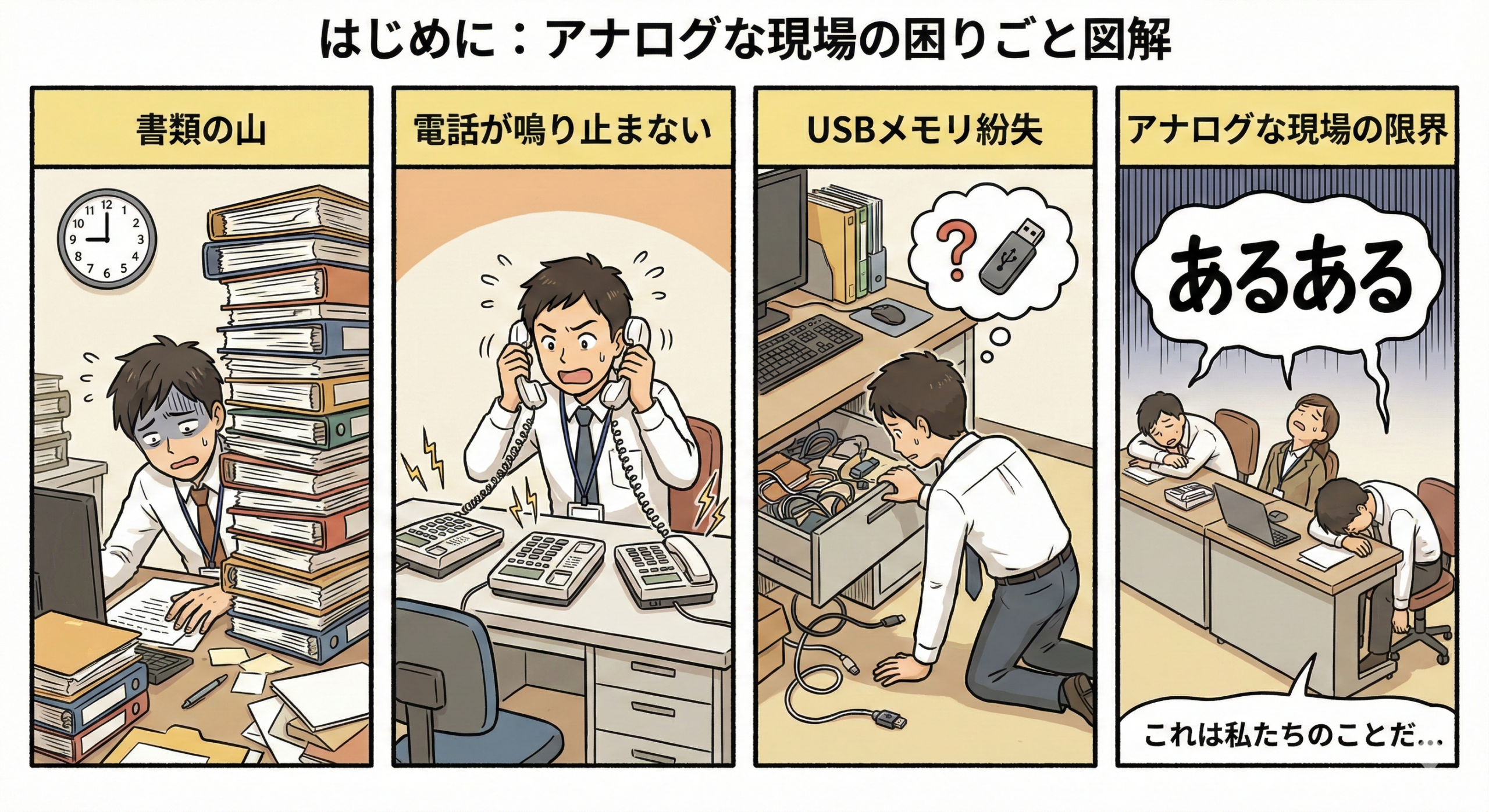
「施設間の連絡がメール転送の嵐で埋もれてしまう」「会議のたびに資料を印刷して配布している」「USBメモリでのファイル受け渡しが当たり前になっている」――社会福祉法人の現場では、こうした光景が珍しくありません。
限られたIT予算の中で、職員のITリテラシーにもばらつきがある。それでも、情報共有の非効率さやセキュリティへの不安は日に日に大きくなっている。「新しいツールを入れても、結局使われなかった」という苦い経験をお持ちの担当者も多いのではないでしょうか。
この記事では、社会福祉法人がGoogle Workspaceを導入する際に知っておくべきポイントを、現場定着の視点から解説します。読み終えるころには「自法人に合うかどうか判断できる」「上司や理事会への稟議資料のヒントが得られる」状態を目指しています。
なぜ今、社会福祉法人でGoogle Workspaceが注目されるのか
多拠点運営・シフト勤務という福祉業界特有の課題
社会福祉法人の多くは、特別養護老人ホーム、デイサービス、グループホームなど複数の施設を運営しています。本部と各施設、さらには日勤と夜勤の間で、情報がうまく伝わらないという悩みは根深いものです。
ある施設で決まったことが別の施設に伝わっていない。夜勤者への申し送りが口頭だけで終わってしまう。こうした情報断絶が、業務の非効率だけでなく、ケアの質にも影響を及ぼしかねません。
さらに、紙の回覧板やFAXが現役で活躍している現場も少なくありません。デジタル化の波が押し寄せる中、どこから手をつければよいのか迷っている法人は多いのが実情です。
行政や監査対応で求められる「記録の一元管理」
社会福祉法人にとって避けて通れないのが、行政による指導監査です。「あの書類はどこにある?」「過去の議事録を出してほしい」と言われたとき、すぐに対応できる体制が整っているでしょうか。
紙の書類がファイリングされていても、担当者が不在だと探せない。パソコン内のフォルダ構成が人によってバラバラで、必要なファイルにたどり着けない。クラウド上で文書を一元管理すれば、検索機能で瞬時に目的のファイルを見つけられます。また、編集履歴が自動で残るため「誰がいつ変更したか」も追跡可能です。
職員の働き方改革とICT活用の流れ
厚生労働省は「介護現場におけるICT導入支援事業」を通じて、介護事業所のICT化を後押ししています。補助金を活用してタブレットやクラウドサービスを導入する法人も増えてきました。
人手不足が深刻な福祉業界において、ICTによる業務効率化は待ったなしの課題です。Google Workspaceのようなクラウドツールは、こうした時代の要請に応える選択肢の一つとして注目を集めています。
社会福祉法人がGoogle Workspaceで解決できる3つの業務課題
課題① 施設間の情報共有が「人」に依存している
「あの資料は○○さんに聞かないとわからない」「異動したら引き継ぎがうまくいかなかった」。情報共有が特定の人に依存していると、その人がいなくなった瞬間に業務が滞ります。
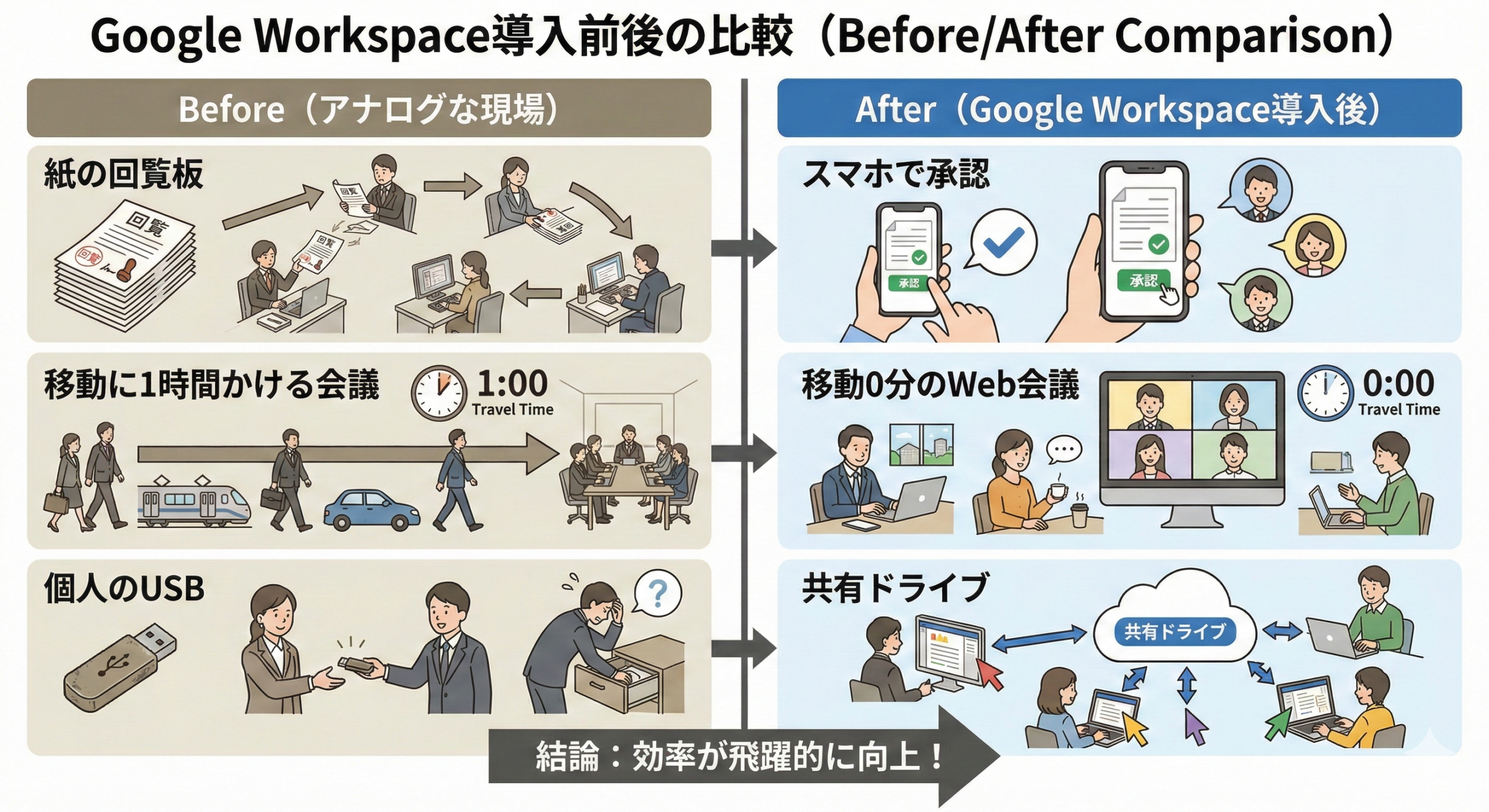
Google Workspaceの「共有ドライブ」機能を使えば、ファイルの所有者が個人ではなく組織になります。職員が異動しても退職しても、ファイルはそのまま残り続けます。運営会議の議事録、業務マニュアル、各種規程類を共有ドライブで管理すれば「誰がいなくなっても情報が残る」仕組みが作れます。
フォルダ構成を施設別・業務別に整理しておけば、新人職員でも必要な情報にアクセスしやすくなります。
課題② 紙の申請・回覧で時間と紙代がかかる
備品の発注申請、出張の稟議、ヒヤリハット報告。これらを紙の書類で回していると、承認者が不在のたびに処理が止まります。紙代・印刷代も馬鹿になりません。
Googleフォームとスプレッドシートを組み合わせれば、申請から集計までを電子化できます。職員がスマートフォンからフォームに入力すると、データが自動的にスプレッドシートに蓄積される。承認者はどこにいてもスマートフォンで内容を確認し、承認のコメントを残せます。
ヒヤリハット報告を電子化すれば、発生場所や内容の傾向分析も容易になります。紙の報告書をファイリングするだけでは見えなかった課題が、データとして可視化されるのです。
課題③ 外部との打ち合わせが移動時間を圧迫
ケアマネージャーとのサービス担当者会議、行政との打ち合わせ、ご家族との面談。移動時間を考えると、一日に対応できる件数には限りがあります。
Google Meetを活用すれば、オンラインでの会議や面談が可能になります。すべてをオンラインにする必要はありません。対面が望ましい場面は対面で、移動が負担になる場合はオンラインで、というハイブリッドな運用が現実的です。
遠方のご家族との面談や、複数施設の管理者が集まる会議など、移動コストが高い場面から優先的にオンライン化を進めると、効果を実感しやすいでしょう。
「無料のGoogleアカウントではダメなの?」稟議で聞かれる質問への回答
上司や理事会に導入を提案する際、必ず聞かれるのがこの質問です。無料で使えるGoogleアカウントがあるのに、なぜ有料版が必要なのか。明確に説明できるよう、違いを整理しておきましょう。
ストレージ容量と管理機能の違い
無料のGoogleアカウントでは、一人あたり15GBのストレージが上限です。一方、Google Workspace Business Starterでは一人あたり30GB、上位プランではさらに大容量が使えます。
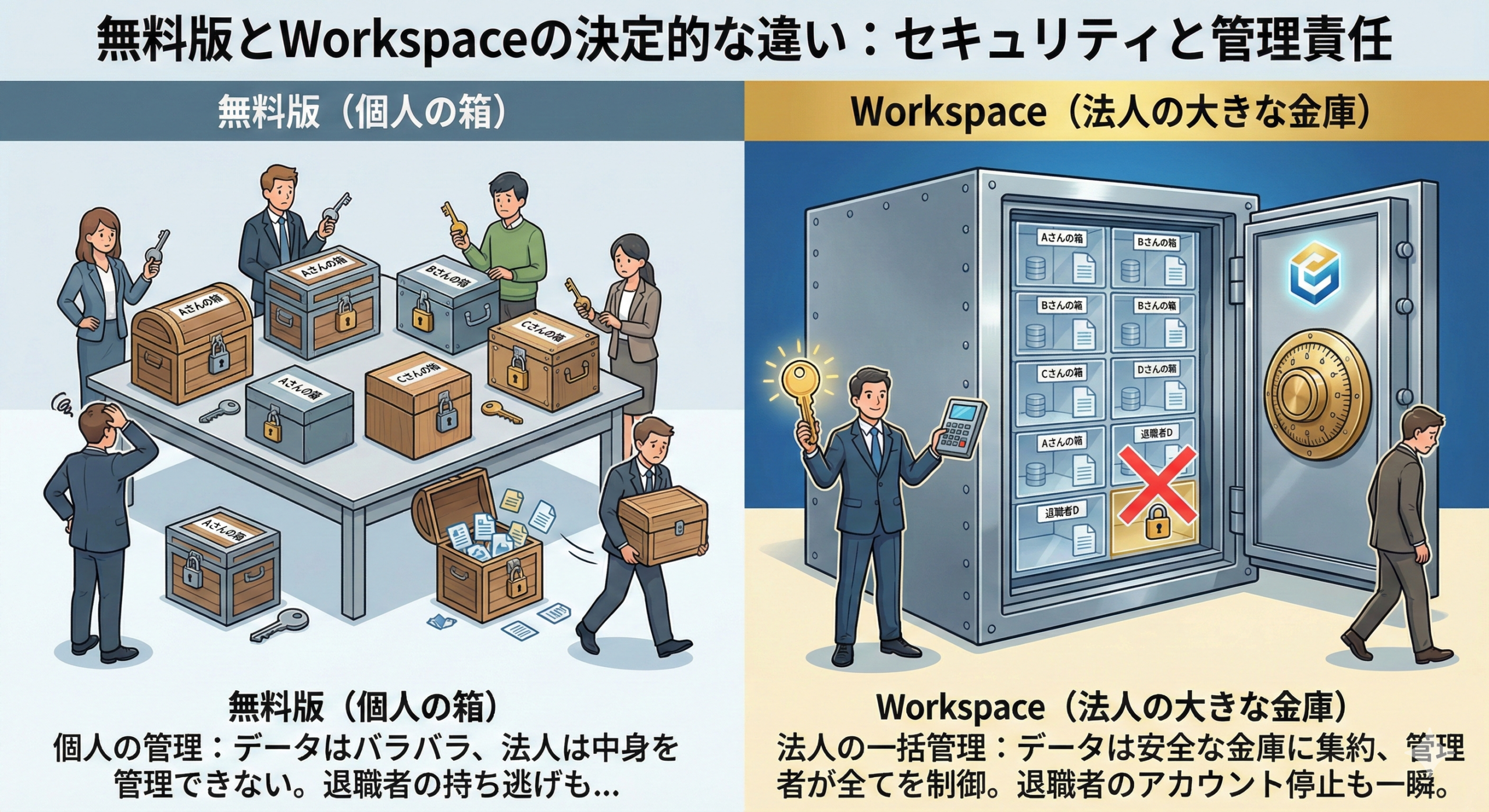
より重要なのは、組織全体での管理機能です。無料版では、各職員が個別にアカウントを作成するため、退職時のデータ引き継ぎや削除が煩雑になります。Google Workspaceなら、管理者が一括でアカウントを管理でき、退職者のデータを別の職員に引き継ぐことも容易です。
セキュリティとコンプライアンス
社会福祉法人は利用者の個人情報を多く扱います。セキュリティ対策は避けて通れない課題です。
Google Workspaceでは、管理コンソールから組織全体のセキュリティ設定を一元管理できます。2段階認証を全職員に強制適用する、特定のファイルへのアクセス権限を細かく設定する、といった対応が可能です。監査ログも取得できるため、万が一の情報漏えい時にも原因追跡ができます。
無料版にはこうした組織向けの管理機能がありません。個人情報を扱う法人として、セキュリティ面での説明責任を果たすためにも、有料版の導入は合理的な選択といえます。
独自ドメインのメールアドレス
Google Workspaceを導入すると「yamada@○○fukushi.or.jp」のように、法人独自のドメインでメールアドレスを作成できます。対外的な信頼性が向上するだけでなく、職員の入退職時のアカウント管理も容易になります。
プロバイダメールや無料のGmailを業務で使っている場合、退職者のメールアドレスをそのまま放置してしまうリスクもあります。組織としてメールアドレスを管理できる体制は、コンプライアンスの観点からも重要です。
【導入事例】職員50名の社会福祉法人が「現場主導」で定着させた方法
ここでは、実際にGoogle Workspaceを導入し、現場への定着に成功した社会福祉法人の事例をご紹介します。
導入前の状況
A法人は特別養護老人ホームを中心に3施設を運営し、職員数は約50名。職員の平均年齢は48歳で、ITに苦手意識を持つ職員も少なくありませんでした。
メールはプロバイダから提供されたアドレスを使用し、ファイル共有はUSBメモリや紙の受け渡しが中心。施設間の連絡は電話が主で、「言った・言わない」のトラブルも発生していました。
導入時の工夫:「まず1機能」から始める
A法人が最初に取り組んだのは、Googleカレンダーによるシフト共有だけに絞った導入でした。全機能を一度に展開するのではなく、最も困っていた「シフトの共有」という一点に集中したのです。
また、各施設から1名ずつ、計3名の現場リーダーを「推進サポーター」に任命。導入担当者が直接説明するのではなく、現場の仲間から使い方を教わる体制にしました。「IT担当から言われた」より「○○さんに教えてもらった」のほうが、心理的なハードルが下がります。
導入6ヶ月後の変化
導入から6ヶ月後、A法人では目に見える変化が生まれていました。
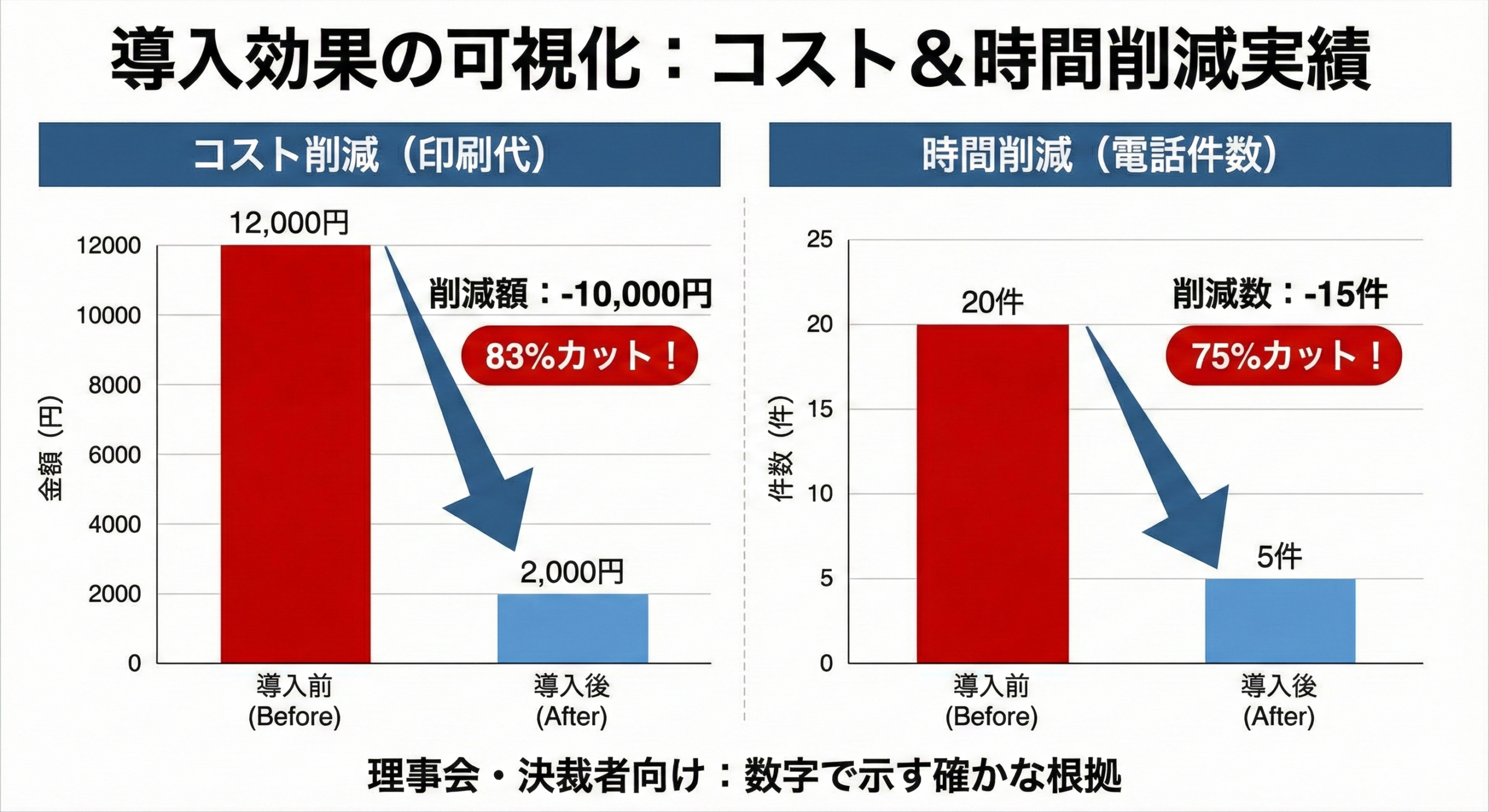
会議資料の印刷にかかっていたコストは、月12,000円から2,000円へと約83%削減。施設間での電話問い合わせは、週20件から週5件へと75%減少しました。職員アンケートでは「情報共有がスムーズになった」と回答した職員が78%に上りました。
導入を主導した担当者はこう振り返ります。「最初は『また新しいシステムか』という空気がありました。でも、カレンダーだけに絞ったことで『これならできそう』という声が出てきた。小さな成功体験を積み重ねることが大事だと実感しました」
導入検討時に押さえるべき3つのチェックポイント
①既存システムとの棲み分けを明確にする
多くの社会福祉法人では、介護記録システムや勤怠管理システムがすでに稼働しています。Google Workspaceはこれらを置き換えるものではなく、補完するものとして位置づけるのが現実的です。
介護記録は専用システムで、施設間の情報共有やコミュニケーションはGoogle Workspaceで、という役割分担を明確にしておきましょう。
②現場の「困っている声」から始める
トップダウンで「これを使え」と言われても、現場は動きません。まずは現場職員が実際に困っていることをヒアリングし、その解決策としてGoogle Workspaceを提案する流れが効果的です。
「シフト確認のために毎回電話しなければいけない」「会議のたびに資料を印刷するのが面倒」。こうした具体的な困りごとに対して「これで解決できますよ」と提示できれば、導入への理解も得やすくなります。
③段階的な導入計画を立てる
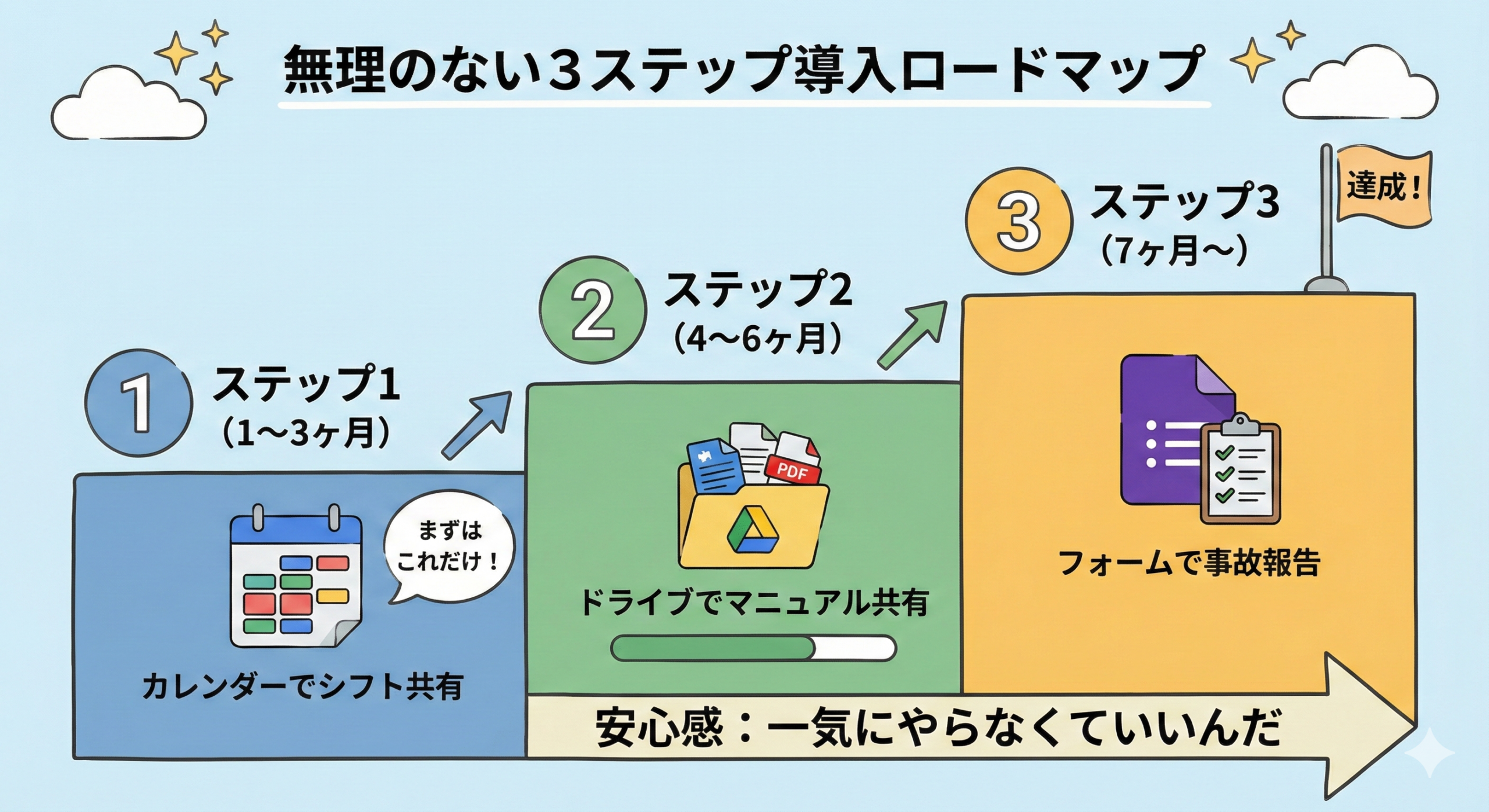
いきなり全機能を展開するのではなく、3ヶ月単位で機能を追加していく計画を立てましょう。最初の3ヶ月はカレンダー、次の3ヶ月でドライブ、その次にフォーム、といった具合です。
一つの機能が定着してから次に進むことで、職員の負担を抑えながら着実に活用範囲を広げられます。
まとめ
社会福祉法人が抱える「多拠点運営」「シフト勤務」「紙文化」という課題に対して、Google Workspaceは有効な選択肢の一つです。無料版との違いを理解し、セキュリティ面のメリットを整理すれば、上司や理事会への説明材料も揃います。
ただし、導入して終わりではありません。現場が使いこなせる設計、段階的な展開、推進サポーターの配置といった工夫が、定着の成否を分けます。
自法人に合った導入プランを検討するなら、まずは現状の課題を整理することから始めてみてください。
「うちの法人でも使いこなせる?」――まずは無料相談でお聞かせください
当社では、社会福祉法人様向けのGoogle Workspace導入支援を行っています。
「現場のITリテラシーに不安がある」「既存の介護記録システムとの連携が心配」「そもそも何から始めればいいかわからない」といったご相談も歓迎です。
現状の課題をお聞かせいただければ、貴法人の規模や状況に合った導入ステップをご提案いたします。オンラインでのご相談も可能ですので、まずはお気軽にお問い合わせください。
※オンライン相談にも対応しております。お気軽にお問い合わせください。