
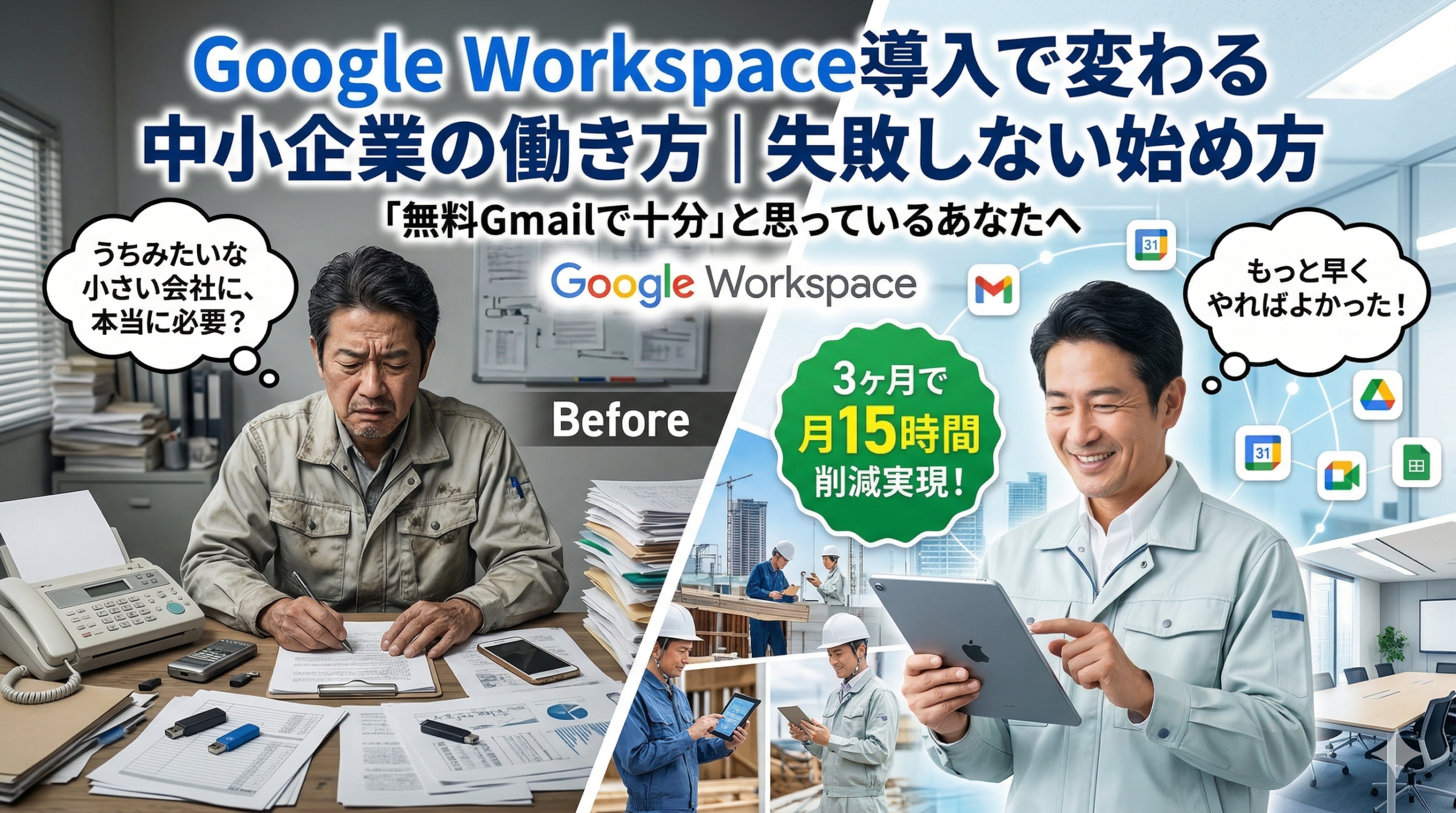
「Google Workspace、気になってはいるけれど、うちみたいな小さな会社に本当に必要なのかな」。社員10人前後の会社で、こうつぶやく経営者の方は少なくありません。
メールは社員それぞれの個人Gmail。図面や見積書のやりとりはUSBメモリかLINE。今はそれで回っているし、わざわざお金をかけなくても——。気持ちは、よく分かります。
ところが、ある建設会社の社長が腹をくくって導入してから3か月後。月15時間の事務作業が、消えていました。何が起きたのか、これからお話しします。
この記事は、Google Workspace(以下、Workspace)の導入を考えている経営者の方や総務担当の方に向けて、実務的な「始め方」をまとめたものです。料金プランや機能の全体像はGoogle Workspaceとは?料金・機能・特徴を徹底解説【2026年最新版】で別途整理していますので、本記事では「実際にどう始めるか」「業種別にどう変わるか」「無料Gmailから切り替えるときの注意点」に絞って書きます。
無料Gmailのまま続ける——その何が危ないのか
「今のやり方で回っているから大丈夫」。そう思っている方にこそ、最初に読んでほしい話があります。
無料Gmailは、個人がひとりで使うことを前提に作られた仕組みです。会社で使うには、設計の前提がそもそも合っていません。
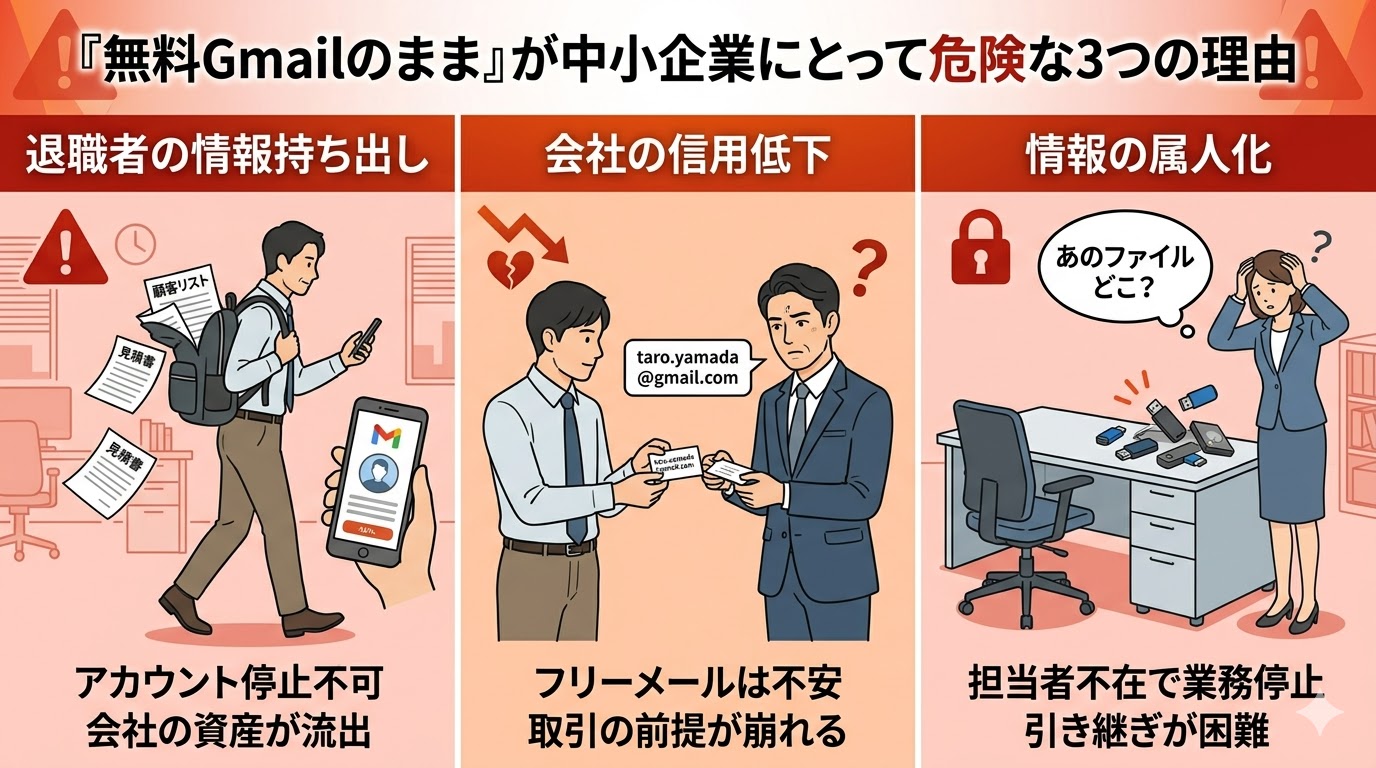
では、具体的に何が危ないのでしょうか。代表的な3つを順に見ていきます。
退職した人のデータを、会社で回収できない
無料Gmailには、管理者という考え方がありません。社員それぞれが、自分のアカウントを自由に使う仕組みです。
つまり、社員が退職しても、そのアカウントを会社側で停止できないのです。在職中にやりとりした顧客とのメールも、見積書のファイルも、すべて元社員の手元に残り続けます。
弊社で実際に相談を受けた話があります。退職した元社員の個人Gmailに、顧客リストや見積書がそのまま入っていて、転職先で流用されていた。気づいたのは、半年後でした。回収する術が、もう残っていなかったのです。
有料のWorkspaceなら、こうしたリスクを未然に防げます。退職時に管理画面からアカウントをワンクリックで停止し、在職中のメールやファイルは上長のアカウントへ自動で移管。データが個人の手元に残ったまま、という事態そのものが起こりません。
「@gmail.com」のままでは、取引先の信頼を落としかねない
名刺交換の場で、メールアドレスが「taro.yamada@gmail.com」と書かれていたら、相手はどう感じるでしょうか。
建設業や士業のように、信用が取引の前提となる業種では、影響は小さくありません。「この会社、ちゃんとしているのかな」と一瞬でも思われたら、商談の入口で不利になります。
ある総務担当の方が、こんな話をしていました。「うちは独自ドメインに変えてから、初対面の取引先に名刺を渡したときの空気が変わったんです。それまでは説明から入っていたのが、すっと話が進むようになりました」。
独自ドメインは、見栄えの問題ではありません。会社の看板そのものなのです。
担当者が不在になると、業務がそこで止まる
個人アカウントにファイルが散らばっていると、担当者が不在のときに誰もアクセスできません。
「急ぎの見積書が必要なのに、担当者は出張中で連絡がつかない」。そんな経験はないでしょうか。
Workspaceには、共有ドライブという仕組みがあります。ファイルを個人ではなく会社の資産として置く場所です。担当者が替わっても、データは会社に残り続けます。引き継ぎの手間も、ぐっと減るのです。
では、こうした課題を踏まえて、実際にどう始めればよいのでしょうか。
導入の進め方——3ステップで迷わない
Workspaceの導入は、思っているほど大ごとではありません。中小企業の場合、おおむね次の3ステップで進みます。
ステップ1:自社の使い方を、書き出してみる
最初にやるのは、自社で困っていることを紙に書き出す作業です。「メールが個人アカウントでばらばら」「ファイルが誰のPCにあるか分からない」「現場とのやりとりが電話ばかり」。
このとき、難しい言葉を使う必要はありません。社員に「最近、何で時間を取られている?」と聞いて回るだけで、十分な材料が集まります。
困りごとを並べたら、その中で「Workspaceがあれば解消できそうなもの」に印をつけてみましょう。判断に迷ったら、弊社にご相談ください。Google Workspaceの導入支援に長年携わってきた立場から、現場の事情に合わせた優先順位の整理をお手伝いします。
ステップ2:プランを選び、独自ドメインを準備する
プラン選びは、最初は深く考えすぎなくて大丈夫です。多くの中小企業は、まず Business Starter(月額800円・税抜・年契約)で十分始められます。
必要に応じて、後から上位プランに切り替えることができます。「最初から最上位プランを契約しないと損するのでは」と心配する必要はありません。
独自ドメインを持っていない会社は、この段階で取得します。「会社名.co.jp」のような形が一般的です。すでに会社のホームページ用にドメインを持っているなら、それをそのまま使えます。
料金プランの細かな違いについては、Google Workspaceとは?料金・機能・特徴を徹底解説【2026年最新版】で機能比較表を載せています。詳しく検討したい方は、こちらも参考にしてください。
ステップ3:既存メールを移し、社員に使い方を伝える
既存のメールやアドレス帳の引っ越しは、ほとんどの場合、弊社にお任せいただければ半日から2日で終わります。社内の業務を止めずに移行できる手順が、整っています。
移行が終わったら、弊社の支援担当が社員向けの操作説明会を実施します。1回2時間ほどで、基本的な使い方はひととおり伝わるはずです。社内に詳しい方がいなくても、ここでつまずく心配はありません。
大事なのは、最初から完璧を目指さないこと。「メールとカレンダーから始める」「ファイル共有は1か月後に切り替える」と、段階を踏むのが現実的です。
では、業種ごとに、どんなふうに変わっていくのでしょうか。
業種別——Workspaceで「こう変わる」具体例
「機能の説明は分かったけれど、うちの業種ではどう使えるのか」。よく聞かれる疑問です。
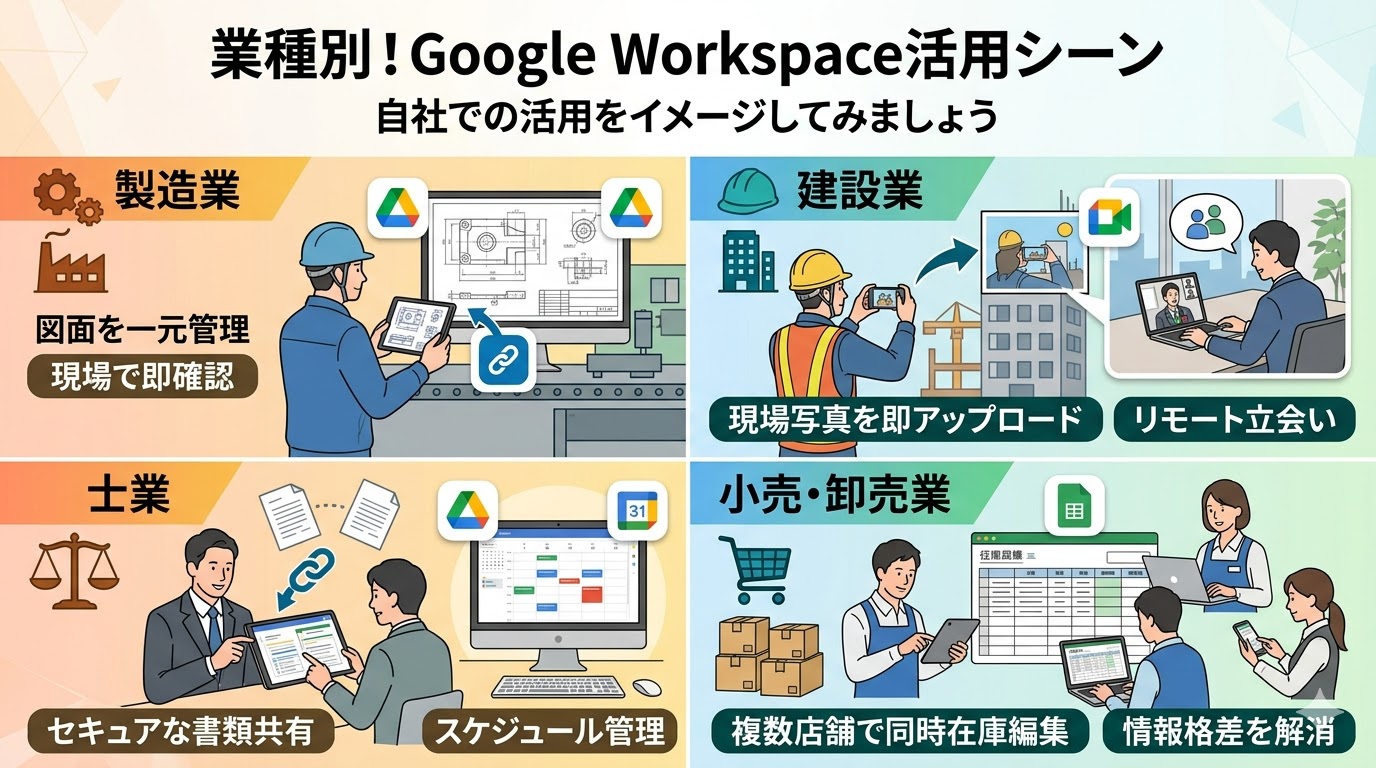
4つの業種で、現場の使い方を見ていきましょう。
製造業(町工場)の場合
図面や仕様書をGoogleドライブで一元管理します。USBメモリやFAXでの受け渡しは、過去の話になります。
現場と事務所の連絡は、Google Chatでリアルタイムに。「あの図面、どこ?」と電話で確認する時間が、かなり減ります。
ある町工場の事務担当の方は、こう振り返ります。「以前は、職人さんから『図面持ってきて』と電話がかかってくるたびに、PCの中を探していました。今はスマホから現場で見られるので、私の電話当番が終わりました」。
建設業の場合
現場写真をスマホからドライブに、その場でアップロード。日報や報告書の作成にかかる時間が、大幅に減ります。
遠方の現場には、Google Meetでリモート立会いという選択肢も。移動の時間とコストの両方が、削れていきます。
「現場が3つに分かれた日でも、午前中に全現場を見て回れるようになりました」。ある工務店の社長から聞いた話です。
士業(税理士・社労士)の場合
顧問先との書類のやりとりに、暗号化ZIPファイルをメールに添付していませんか。実はこの方法、近年では安全性に疑問が指摘されるようになりました。受信側でパスワードが先に届くわけでもなく、外部から見れば中身が筒抜けに近い場合もあるのです。
Googleドライブの共有リンク(アクセス権限つき)なら、安全かつスムーズにファイルを共有できます。顧問先ごとにアクセス範囲を分けることもできるため、誤送信のリスクも減らせます。
会計ソフトとの連携を気にする方もいるかもしれません。多くの会計ソフトは、CSVでデータをやりとりできるため、Workspaceと並行で問題なく使えます。
小売・卸売業の場合
スプレッドシートで在庫管理表を作り、複数店舗で同時に編集します。「本部と店舗で数字が合わない」という情報のずれを、防げる仕組みです。
本部からの連絡をChatのスペース(部屋のようなもの)に流せば、全店舗が同時に把握できます。「店舗ごとに連絡漏れが起きる」問題も、減っていくのです。
こうした活用例の整理は、中小企業の社長必見!Google Workspaceで”情報バラバラ問題”を解消する5つの理由でも、経営者の視点からまとめています。
無料Gmailから切り替えるときの「つまずきポイント」
切り替えのときに、初めての会社が陥りやすい落とし穴があります。3つだけ、お伝えします。
つまずき1:「メールアドレスを変えたら、取引先に届かなくなるのでは」
これは、よくある不安です。実際には、移行作業のなかで「旧アドレスに来たメールを新アドレスに転送する」設定ができます。
ある製造業の経営者の方は、こう話していました。「最初は怖かったけど、半年も転送しておけば、取引先のアドレス帳もほぼ更新されます。今では旧アドレスに月1通来るかどうかですね」。
恐れずに進めるための鍵は、移行スケジュールを事前に共有すること。これだけで、ほとんどの不安は消えていきます。
つまずき2:「全社員に一気に教えるのは、無理なのでは」
無理に一斉切り替えをする必要はありません。むしろ、推奨されないやり方です。
まずは総務や経営層など、4〜5人で1か月ほど試してみる。その間に「分かりにくかった点」を集めて、社員向けの説明資料に反映する。それから全社展開。この流れが、もっとも失敗が少ないやり方です。
パソコンが苦手な社員がいる会社でも、心配いりません。普段スマホでGoogleを使っているなら、画面の見た目はほぼ同じだからです。
つまずき3:「セキュリティが心配。本当にクラウドに置いて大丈夫?」
むしろ、各社員のパソコンにファイルが散らばっている今の状態のほうが、危ないと言えます。
WorkspaceにはDLP(機密情報が外部に漏れないようにするセキュリティ機能)という仕組みがあります。「マイナンバーが含まれるファイルは、外部に共有できない」といった決まりごとを、管理画面から設定できます。
ある社労士事務所の所長は、こう振り返ります。「最初は『クラウドなんて』と思っていました。でもよく考えたら、職員のノートPCにマイナンバーが入っていて、電車で置き忘れたら一発アウトです。クラウドのほうが、よほど安全でした」。
パスワードに加えてスマホ認証も組み合わせれば、不正ログインのリスクはぐっと下がります。設定そのものは、5分で終わります。
導入事例——社員12名の建設会社が、3か月で変わるまで
冒頭で触れたA社長の事例を、もう少し詳しく追いかけます。
従業員12名、創業30年の建設会社。社長は60代で、「ITは苦手」と公言するタイプの方でした。
導入前——電話と紙とUSBに振り回される毎日
メールは、社員それぞれが個人の無料Gmailを使っていました。社員によっては、何年も前のYahoo!メールを使い続けている人もいたほどです。
ファイルはUSBメモリで受け渡し。「最新版がどれか分からない」と、現場から本社への問い合わせが日に何度も入ります。
現場との連絡は、すべて電話。事務担当の方が、1日あたり平均30分を電話確認に費やしていました。
導入の流れ——ヒアリングから3か月
パートナー企業がまず、現状をヒアリング。社員の使い方や困りごとを書き出した上で、Business Starterプランが提案されました。
既存メールデータの移行作業は、パートナー企業が代行。社内では、社員向けの操作説明会を1回だけ実施しました。所要時間は2時間。
残りは、日々の業務のなかで自然に慣れていく方式です。
3か月後——目に見える変化が、3つ
3か月後、社内で起きていた変化はこうです。
| 項目(主に効いた機能) | 導入前 | 3か月後 |
|---|---|---|
| メール・ファイル管理(Gmail / Drive) | 個人PCに散在 | 共有ドライブで一元管理 |
| 現場との連絡(Chat) | 電話確認に1日30分 | テキストと写真でリアルタイム共有、確認は1日10分以下 |
| 遠方現場の立会い(Meet) | 社長が片道1時間かけて移動 | 30分のオンライン会議で代替 |
| 図面の最新版確認(Drive) | USBメモリで現場へ手渡し | 現場のスマホからその場で確認 |
| 社員のスケジュール把握(Calendar) | 口頭・ホワイトボード | カレンダーで全員共有 |
事務作業の時間で見れば、月あたり約15時間の削減になりました。電話確認の短縮だけで月7時間(1日20分×22営業日)、これに移動の代替や図面・スケジュールを探す時間の短縮を合わせた規模です。年間で180時間。社員1人分の月給に近い金額が、別の業務に回せるようになったのです。
A社長の言葉です。「正直、もっと早くやっておけばよかった。パソコンが苦手な職人もいたけど、普段スマホでGoogleを使っているから、思ったよりすんなり馴染んでくれましたよ」。
「自社でも、同じように変われるだろうか」と思った方に、一つだけお伝えしておきたいことがあります。
導入コストを抑える方法——補助金の活用
「効果は分かった。でも、コストがやはり気になる」。そんな方に、知っておいてほしい制度があります。
2026年度のデジタル化・AI導入補助金(旧IT導入補助金)では、Workspaceのようなクラウドサービスの導入費用も対象になる場合があります。補助率や申請要件は年度ごとに変わるため、最新情報の確認が必要です。
うまく活用できれば、初期費用と1〜2年目の利用料を、大幅に抑えることが可能です。
「申請手続きが面倒そう」と感じる方も、ご安心ください。補助金の申請サポートを合わせて行う支援会社もあります。対象になるかどうかの確認だけでも、相談してみる価値はあります。
Microsoft 365とどちらが合うのか
Workspaceの導入を検討する際、必ず比較されるのがMicrosoft 365です。最後に、選び方の目安を整理しておきます。
Workspaceが向いている会社
- ITに不慣れな社員が多い(画面が直感的で分かりやすい)
- 外出先や現場からのアクセスが多い(ブラウザだけで使える)
- コストを抑えて段階的に始めたい(月額800円・税抜・年契約から)
Microsoft 365が向いている会社
- Excelの自動処理機能(決まった手順を自動で動かす仕組み)が、業務に欠かせない
- すでにMicrosoft製品で社内の認証基盤を作り込んでいる
大事なのは、「どちらが優れているか」ではなく、「自社の働き方にどちらが合うか」です。両者の機能差や思想の違いをもう一段詳しく見比べたい方は、Google Workspaceとは?料金・機能・特徴を徹底解説【2026年最新版】のMicrosoft 365との違いの章で比較表とともに整理していますので、あわせてご覧ください。
弊社では、特定のメーカーやサービスに偏らない立場で、お客様の業務内容や社員の慣れ具合を丁寧に伺った上で、本当に合うほうをご提案しています。「Workspaceは合わない」と判断すれば、正直にそうお伝えするのが、信頼できる相談相手の目安だと考えています。
まとめ——次の一歩は、何から始めるか
この記事のポイントを、3つに整理しておきます。
1つめ。無料Gmailを業務で使い続けるリスクは、退職者の情報管理・会社の信用・情報の属人化、いずれも経営課題に直結します。「今のところ問題が起きていないだけ」という状態は、長く続きません。
2つめ。Workspaceは、ITに詳しくない会社ほど効果を実感しやすい仕組みです。普段使っているGoogleのツールの延長で、学習にかかる時間は短くて済みます。
3つめ。導入のハードルは、思っているより低いものです。月額800円(税抜・年契約)から、操作説明は2時間程度。合わなければプラン変更も解約も自由にできます。
「興味はあるけれど、うちの会社に合うか分からない」。その疑問を解消する一番の方法は、詳しい人に聞いてみることです。
Workspaceが御社に合うか、聞いてみませんか
弊社はGoogle Workspaceをはじめ複数の業務システムの導入支援を行う立場から、特定のメーカーに偏らずに、御社の業務に合うIT環境をご提案しています。
- 「WorkspaceとMicrosoft 365、結局どちらが合うのか」
- 「導入の手間はどれくらい?うちの社員でも使えるのか」
- 「補助金は使えるのか」
こうした素朴な疑問から、大歓迎です。商材ありきで勧めるのではなく、自社に合うかどうかの見極めから一緒に整理します。検討段階のご相談で構いません。
本記事は公開日時点の情報です。料金・プラン内容や補助金の制度内容は、最新情報を一次出典でご確認ください。個別の判断は専門家にご相談ください。
本記事の出典