
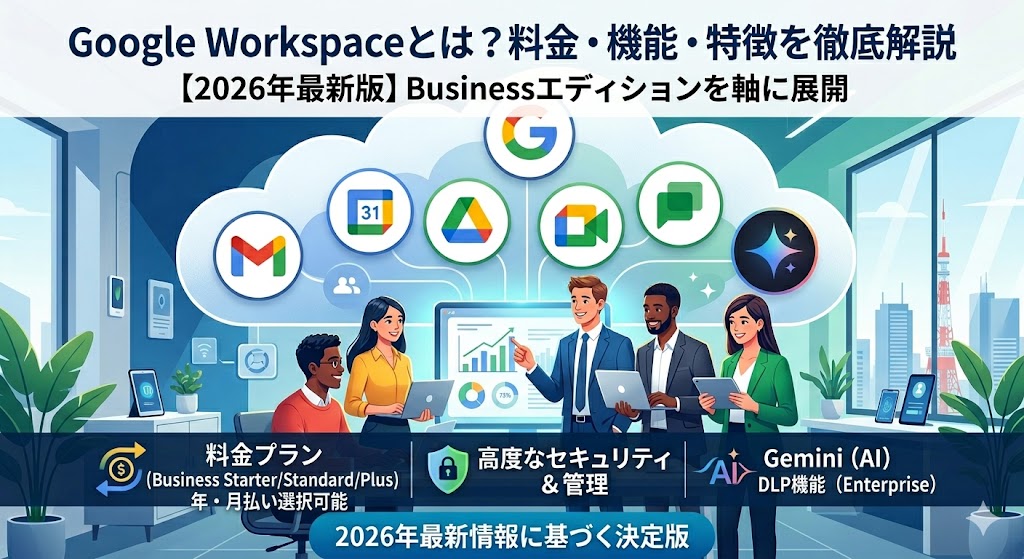
「無料のGmailで足りているのに、なぜ有料のWorkspaceが要るのか」。社員が20人を超えたあたりから、こうした疑問を口にする総務の方や経営者の方が増えてきます。
個人アカウントで運用を続けると、退職時のデータ回収や社用メールの共有設定が、いつの間にか属人化していきます。気づけば情報管理が綱渡りの状態に。同じ悩みを抱える会社は、決して少数派ではありません。
この記事では、Google Workspace(以下、Workspace)の全体像を、料金・機能・安全対策・他サービスとの比較という4つの切り口でまとめます。導入を検討するうえで迷いやすい論点を、2026年4月時点の最新情報をもとに整理しました。読み終わるころには、自社が踏み出すべき次の一歩が見えてくるはずです。
Google Workspaceとは:無料版と何が違うか
Workspaceは、Gmail・カレンダー・ドライブ・Meet・ドキュメントといった日常ツールを、ひとつの管理基盤で束ねた法人向けクラウドです。
個人向けGoogleアカウントの「寄せ集め」ではありません。独自ドメインのメール、全社員を見渡せる管理画面、誰がいつ何を操作したか追える証跡記録までをひとつにまとめた、業務インフラとしての設計思想を持っています。
では、無料のGoogleアカウントとは具体的にどこが違うのでしょうか。
無料版(個人Google)との決定的な差
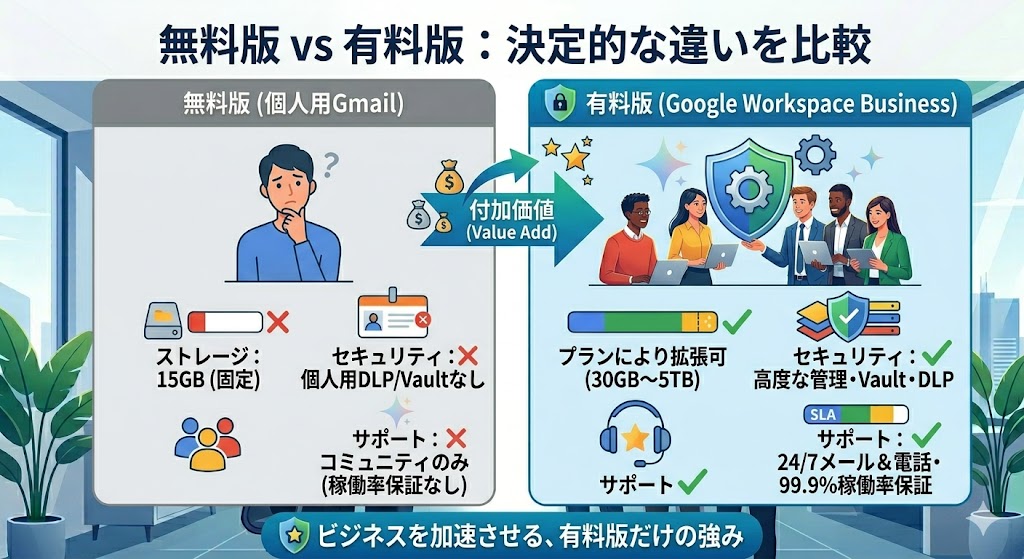
無料のGoogleアカウントは、個人がひとりで使うことを前提に作られています。会社として導入するには、そもそもの設計思想が合いません。
無料版は、社員ひとりひとりが独立したアカウントを持ち、それぞれが横並びで存在する状態です。会社としてまとめて見渡したり、権限を一括で管理したりする仕組みが、最初から備わっていないのです。
社員が増えるにつれてアカウントは部署ごとに散らばり、退職者の対応も個別の手作業になります。「誰がどのファイルを持っているのか分からない」という状態は、情報漏洩の温床になりかねません。
有料のWorkspaceなら、管理画面から全社員のアカウントを一覧で見渡せます。退職時はワンクリックで無効化、データは上長へ自動で移管。同じ組織でも、こんなに対応が変わってくるのです。
| 項目 | 無料版Google | Google Workspace |
|---|---|---|
| 独自ドメインメール | なし | あり |
| 管理コンソール | なし | あり |
| 退職者のデータ移管 | なし(手作業) | あり(自動) |
| ストレージ共有プール | なし | あり |
| 24時間サポート | なし | あり |
| 監査ログ・セキュリティ制御 | なし | あり |
会社のメールが「@gmail.com」のままだと、取引先からの信頼にも影響しかねません。「ちゃんとした会社なんだろうか」と一瞬でも思われたら、商談の入口で不利になります。
独自ドメイン化は、見栄えの問題ではなく業務インフラの問題です。ここを放置したまま規模を拡大すると、後で取り返しのつかない手間が発生します。
情報が部署ごとに散らばる「バラバラ問題」の具体的な症状と解消法は、中小企業の社長必見!Google Workspaceで”情報バラバラ問題”を解消する5つの理由で5つの観点から整理しています。先に課題の全体像をつかみたい方はこちらから。
料金プランと選び方
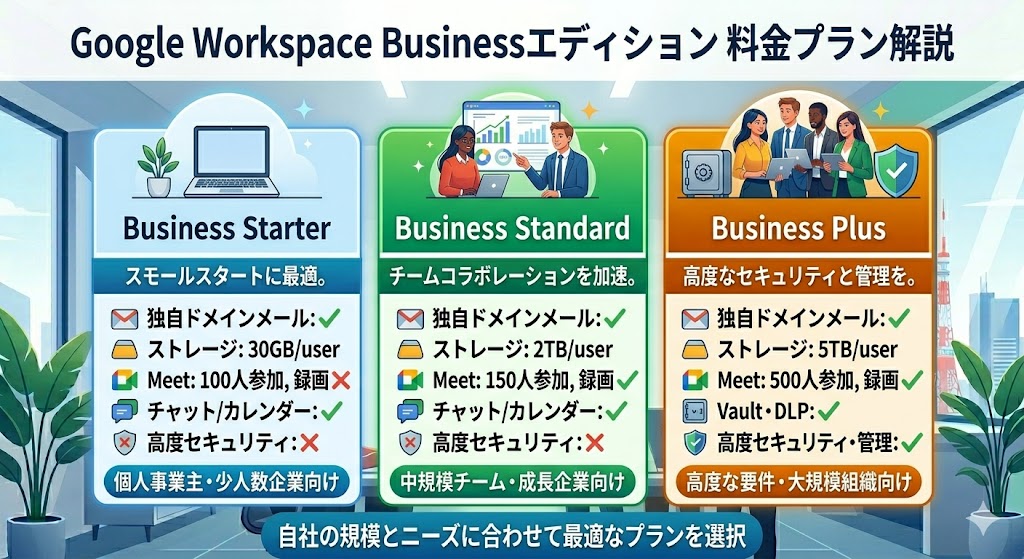
Workspaceの法人向けプランは、2026年1月に価格改定が行われました。以下が現行の料金です(すべて税抜・年契約時の月額・1ユーザーあたり)。
金額だけ見ると数百円の違いに思えますが、中身を覗くとプランごとの差はかなり大きいことが分かります。
プラン別機能比較
| 機能 | Starter(800円) | Standard(1,600円) | Plus(2,500円) |
|---|---|---|---|
| 独自ドメインメール | あり | あり | あり |
| ストレージ(1ユーザー) | 30GB | 2TB | 5TB |
| Meet参加人数 | 100名 | 150名 | 500名 |
| Meet録画・ノイズ除去 | なし | あり | あり |
| 共有ドライブ | なし | あり | あり |
| Vault(証跡保持) | なし | なし | あり |
| 高度な端末管理 | なし | なし | あり |
とくに見落とせないのは、ストレージ容量と共有ドライブの有無です。この2つは、日々の業務への影響が大きい項目だからです。
30GBという容量は、添付ファイルが多い業種ならあっという間に逼迫します。「あのファイルどこ?」「容量がいっぱいで送れない」と現場で言われ始めたら、もう赤信号です。
自社に合うプランを選ぶ3つの観点
プランを選ぶときは、次の3点を順番に確かめてください。
1つめは、社員数とデータ容量の実情です。営業資料や図面を頻繁に扱うなら、最低でもStandardが現実的な選択肢になります。
2つめは、会議録画が要るかどうか。顧客との商談を後で見返したり、社内研修に使ったりするなら、録画機能のあるStandard以上を選ぶことになります。
3つめは、法令順守の要件です。誰がいつ何を見たかを記録し、長期保存が業務上求められる組織なら、Plusが妥当な選択になってきます。
迷ったときの基準線は、中堅企業で最も選ばれているStandardです。Starterは「まず10名前後で試す」段階の会社、Plusは「監査対応が業務要件に組み込まれている」組織向け。とはいえ、自社にとっての正解は会社ごとに異なります。
プラン選定の次に気になるのは、実際の導入手順や業種別の活用イメージ、無料Gmailから切り替えるときの注意点といったあたりでしょう。詳しくはGoogle Workspace導入で変わる中小企業の働き方|失敗しない始め方で実務目線でまとめています。
Enterpriseエディションについて
301名以上の組織や、より高度な情報保護が業務要件に組み込まれている会社は、Enterpriseが対象になります。
具体的には、機密情報の持ち出しを防ぐ仕組みや、メールの暗号化、状況に応じたログイン制限といった機能を業務要件として求める組織です。料金は個別見積のため、Google公式またはWorkspaceを取り扱う販売代理店を通じて問い合わせるのが実務的でしょう。
主要アプリ 一覧と役割
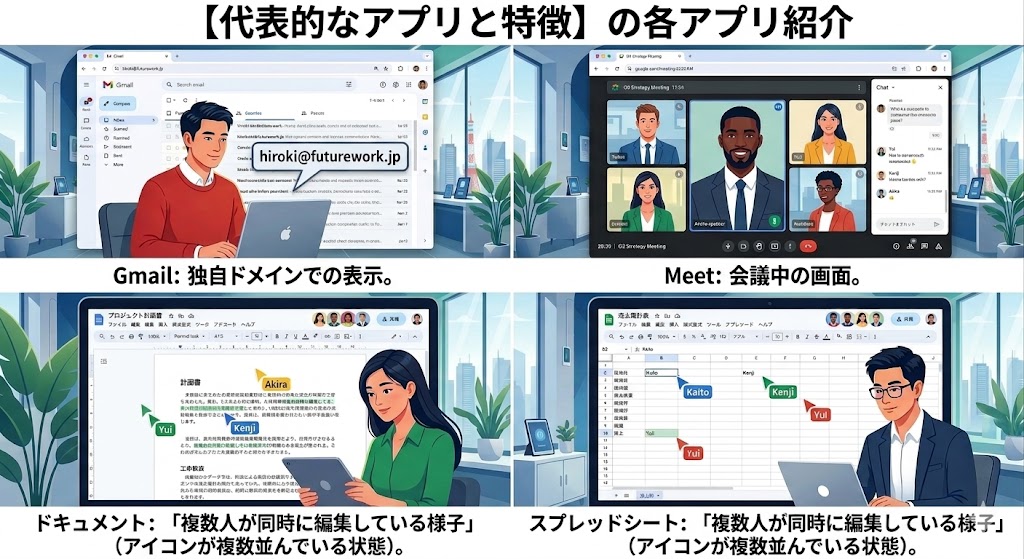
Workspaceに含まれる主要アプリを、用途別に短く整理しました。
名前は知っているけれど役割を説明できない、という方も多いかもしれません。次の表で全体像をつかんでください。
| アプリ | 役割 | 一言で |
|---|---|---|
| Gmail | ビジネスメール | 独自ドメイン対応のメールと強力な検索 |
| カレンダー | 予定共有 | 会議室予約やチームの空き時間が見える |
| Meet | ビデオ会議 | ブラウザ起動でワンクリック参加 |
| Chat | チーム連絡 | スペースでプロジェクト別に会話を分離 |
| ドライブ | オンライン保存 | 権限制御つきのファイル共有基盤 |
| ドキュメント/スプレッドシート/スライド | 共同編集 | 複数人で同時に書き込める三種 |
| フォーム | アンケート収集 | 社内調査や顧客ヒアリングの定型化 |
| サイト | 社内ポータル | コード不要で社内Wikiが作れる |
| Keep | メモ共有 | 付箋感覚で議事メモを残す |
注目すべきは、これらすべてが同じ権限の仕組みとストレージを共有していることです。
たとえばドキュメントで作ったファイルは、ドライブに自動で保存されます。そのまま会議のMeetから直接共有もできます。ツールを行き来しても、情報がバラバラに散らばらない設計です。
ある総務担当者の方は、こんなふうに振り返っていました。「以前は議事録をWordで書いて、メールに添付して、共有フォルダにもアップして……と3回同じ作業をしていたんです。今は1回で済みます」。日々の小さな手間が積み重なると、年間で何十時間にもなります。
セキュリティと管理機能
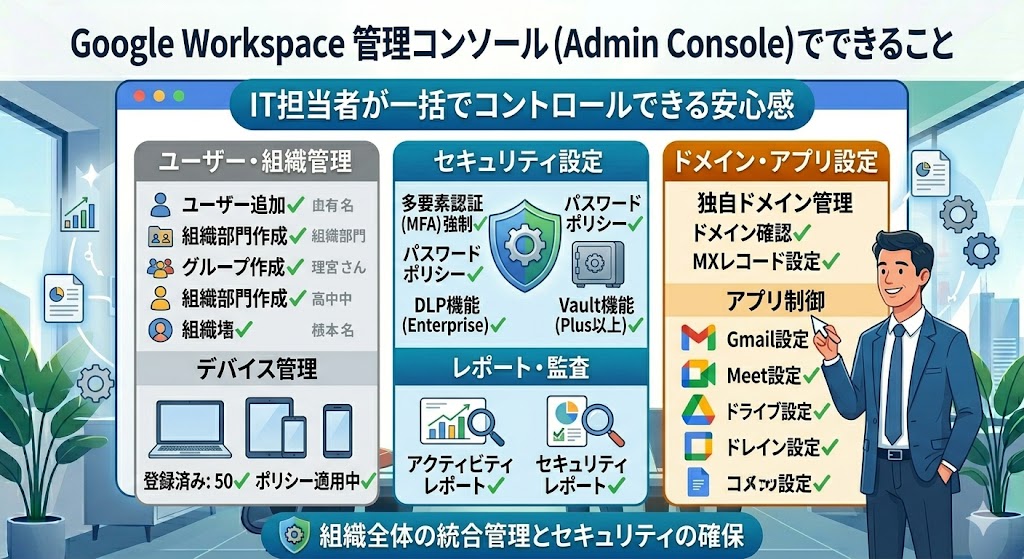
Workspaceの管理者向け機能は、情シス担当のいない中小企業でも扱いやすい作りになっています。
「専門家がいないのに、本当に使いこなせるのか」と不安になる方も多いはずです。要点は次の3つに絞られます。
パスワード+スマホ認証の一括適用
パスワードだけのログインは、もう安全とは言えません。Workspaceなら管理画面から全社員に「パスワード+スマホ認証」を一括で強制できます。
ある経営者の方の声です。「設定は5分で終わりました。でもこれだけで、不正アクセスのリスクが大きく下がる。費用対効果は抜群です」。導入のハードルがここまで低いのは、中小企業にとって大きな救いです。
端末の遠隔ロック・データ消去
紛失したスマホのデータを、遠隔で消すことができます。私物スマホを業務利用している場合でも、会社のデータだけを切り分けて保護する設定が可能です。
「社員のスマホを電車に置き忘れた」という連絡が入ったとき、慌てずに対応できる仕組みがあるかどうか。これが事業のリスク管理を左右します。
誰が何をしたかの記録(監査ログ)
誰がいつ、どのファイルにアクセスしたか。Workspaceでは記録として残せます。顧客情報の不審な持ち出しを検知するのにも有効です。
とくに退職者が出る時期、こうした記録が役立つ場面は意外に多いもの。「今になって過去のアクセスを調べたい」という事態は、事業を続けていれば誰にでも起こり得ます。
運用ルールを決める際の参考情報は、Google Workspace 管理者ヘルプに集まっています。最初に目を通しておくと、設定迷子を避けられます。
管理者アカウントは「すべての権限を持つ人」と「メール管理だけ」のように、業務別に役割を分けることもできます。総務担当が日常運用、外部パートナーが緊急時対応、といった役割分担も現実的に組めるのです。
Microsoft 365との違い
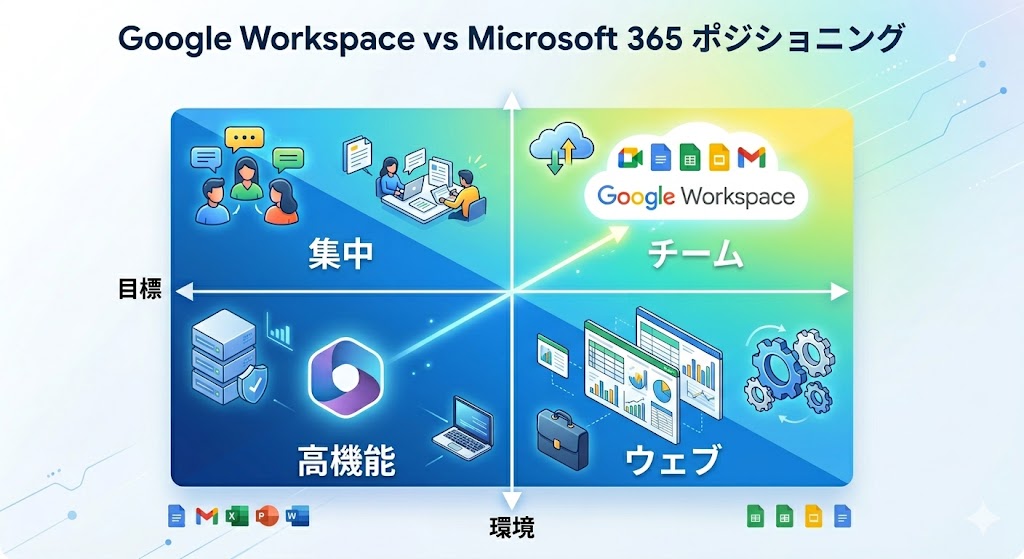
「結局、WorkspaceとMicrosoft 365のどちらが良いのですか」。中小企業の経営者の方から、最もよく聞かれる質問のひとつです。
結論から書きます。業務スタイル次第で、正解は変わります。両者には明確な思想の違いがあるのです。
| 観点 | Google Workspace | Microsoft 365 |
|---|---|---|
| 思想 | ネット中心・共同編集が得意 | パソコン作業の延長線上 |
| ファイル形式 | Web主体(Docs/Sheets) | Office形式(Word/Excel) |
| 会議ツール | Meet(軽量) | Teams(高機能) |
| 相性が良い会社 | ブラウザ中心で仕事をしたい | 既存のExcel資産を活かしたい |
Excelの自動処理(決まった手順を自動で動かす機能)が社内の基幹業務をまわしている会社は、Microsoft 365が無難な選択です。
一方で、メール・会議・ファイル共有をブラウザ中心に統一したい会社、地方拠点や在宅勤務の比重が高い会社には、Workspaceが相性良好です。「離れた場所からでも、同じ画面を見ながら仕事ができる」感覚を、社員全員に届けやすい仕組みが整っています。
あるIT担当の方は、こんな話をしていました。「うちは半分Workspace、半分Microsoftです。経理だけExcelを残して、他はWorkspaceに統一しました」。どちらか一方を選ばなければならないわけでもありません。両方を併用するパターンも、現場では決して珍しくないのです。
Google Workspaceで実現できること
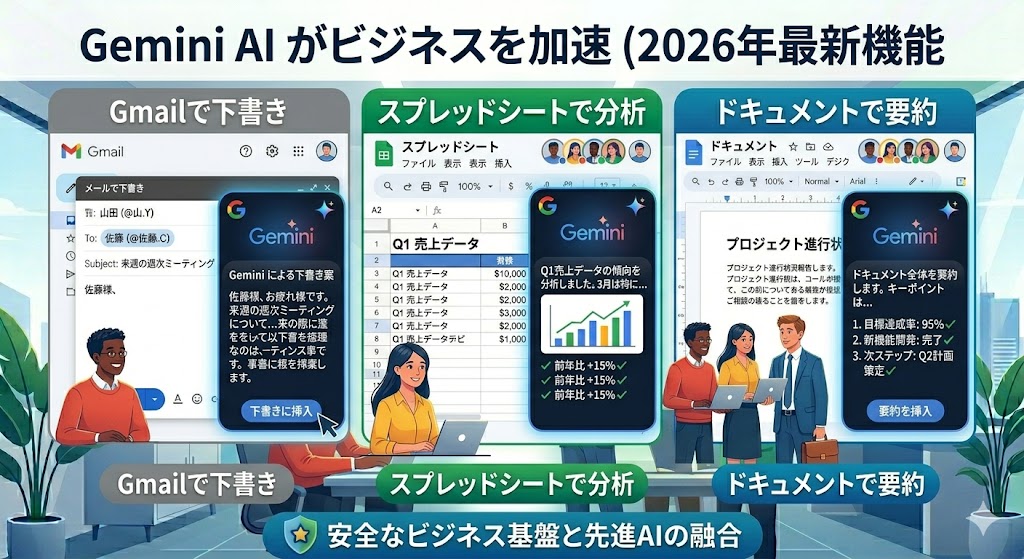
Workspaceを導入すると、業務がどう変わるのか。代表的な効果を4つに分けて見ていきます。
場所を選ばない働き方が当たり前になる
支店間や在宅との情報の途切れが、ぐっと減ります。同じファイルを複数人で同時に編集できるため、メールの往復は激減します。
「ファイルを送って、返信を待って、また直して送る」という往復作業から解放される感覚は、一度味わうと戻れないと話す現場の方も多いのです。
「最新版どれ?」問題が消える
共同編集が当たり前になると、属人化はぐっと薄まります。ファイルは常にひとつだけ、変更履歴も全自動で残ります。
ある経理担当の方の言葉が印象的でした。「Excelの『最新版_本当に最新.xlsx』みたいなファイル名が、もう増えないんです。これだけでも導入した価値がありました」。日常の小さなストレスが消えるのです。
社内情報の横断検索でやりとりが甦る
メール・ドライブ・Chatを、まとめて一気に検索できます。顧客名で探すだけで、過去のやりとりがずらりと出てくる仕組みです。
「あの案件、前にどんなやりとりがあったっけ」と思い出すために30分かけていた作業が、検索1回で終わる。情報が散らばらないことのありがたさは、実際に使ってみると実感できます。
Geminiによる業務支援が標準で使える
議事録の要約、メールの下書き、表計算の自動整形。2026年現在、Business Standard以上のプランにはGemini(Googleの業務支援AI)が標準で組み込まれています。
これが意味するのは、別途AIツールを契約する必要がないという点です。中小企業でも、Business Standard(1ユーザー月1,600円・税抜・年契約)からAI活用の入口に立てる状況になりました。少し前まで考えられなかった話です。
Geminiの一歩先には、「社内の規程やマニュアルを学習させ、社員からの問合せに自動応答する」仕組みもあります。具体的な進め方はひとり情シスの社内問合せを”内製で”減らす方法で3週間の段取り付きで解説しています。Workspace契約済みの組織なら、追加費用ゼロで始められる選択肢です。
Google Workspaceが自社に合うかを見極める3つの観点
導入の判断で迷ったら、次の3点を自問してみてください。
1つめ。メール環境を一新する必要があるか。社用メールが個人のGmailやプロバイダのメールのままなら、優先度はかなり高くなります。
2つめ。拠点間や在宅勤務との情報共有に、課題があるか。ファイル送付中心の運用なら、共同編集に切り替えたときの効果はとても大きく出ます。
3つめ。情報管理の属人化を感じているか。退職時に慌てる、アカウントが誰のものか分からない。そうした状態に心当たりがあるなら、管理画面の価値は直結します。
3つのうち2つ以上に「はい」と答えるなら、導入の費用対効果は十分に見込めます。逆に1つ以下なら、もう少し様子を見る選択肢もあるかもしれません。
次の一歩:まずは使い方を設計から相談する
Workspaceは「契約してアカウントを配って終わり」というサービスではありません。
独自ドメインの設定、既存メールの移行、社員ごとの権限の整理、安全運用ルールの策定。最初の設計を誤ると、後からやり直すコストは契約料金の何倍にも膨らみます。「もっと早く相談しておけばよかった」という声を、何度聞いてきたか分かりません。
弊社はGoogle Workspaceの導入支援を行う会社として、中小企業の移行計画から運用設計、導入後のサポートまでをワンストップで対応しています。
商材ありきで勧めるのではなく、自社に合うかどうかの見極めから一緒に整理します。検討段階のご相談で構いません。
「自社の規模だと、どのプランが妥当か」「Microsoft 365からの乗り換えは現実的か」。こうした初期の検討段階から、お気軽にご相談ください。
よくある質問(FAQ)
Q. 無料トライアルはありますか
はい、14日間の無料試用が用意されています。契約前に管理画面の使い勝手まで、しっかり確認できます。
Q. 既存ドメインのメールを移行できますか
可能です。MXレコードの切替と過去メールの取り込みで、多くの場合は半日から2日程度で完了します。
移行中のメール欠落を避けるためには、設計と日程の事前確認が欠かせません。ここを省略するとトラブルの種になります。
Q. Microsoft 365と併用できますか
できます。メールだけWorkspace、ファイル作成はOffice、というパターンは中小企業の現場でも珍しくありません。
ただし、権限の設計が二重になるため、運用の手間は上がります。併用を前提にするなら、最初に整理しておくと後がラクです。
Q. 値上げ後の価格で契約する必要がありますか
2026年1月の改定以降に新規契約する場合は、新価格が適用されます。既存の契約者は次回の更新時に、新価格へ移る形です。
FAQでは触れきれないご事情も多いはずです。自社の規模や運用に合わせた具体的な進め方は、検討段階のうちにご相談いただくのが結局いちばん早道です。
本記事は公開日時点の情報です。最新情報は各省庁および各提供元の一次出典をご確認ください。個別の判断は専門家にご相談ください。
本記事の出典