
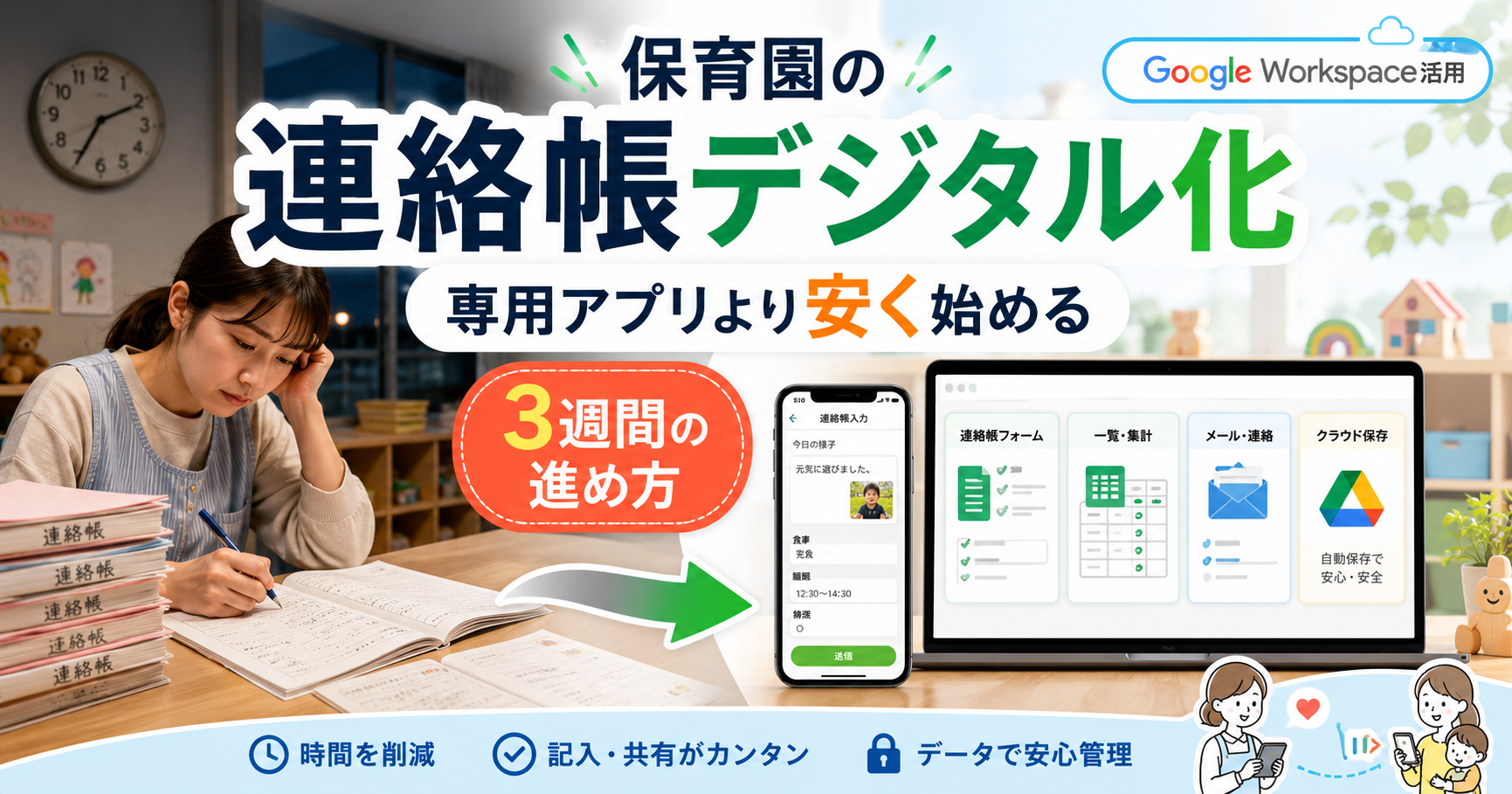
閉園後の保育室で、ひとりの保育士が連絡帳を書いている。今日の体温、お昼寝、午後のおやつ——。お迎えが終わった19時、自分のクラスの20冊に向かう毎週です。
「保育士がまた辞めると言っている。連絡帳を持ち帰っているのは知っているけれど、どうにもできない」——園児100名・職員20名前後の園で頭を抱える園長先生は少なくありません。
専用ソフトは少し重たい。でも紙のままでは現場が続かない。すでに園で使っているGoogleアカウントの延長で、連絡帳の電子化は3週間で試せます。園長・主任・理事長の方に向けて書きました。
園長先生、連絡帳の記入時間が保育士の残業を作っていませんか
ここで言う電子化は、新しい仕組みを丸ごと入れる話ではありません。園のメールで使っているGoogleアカウントの延長で、保護者が朝にスマホで連絡帳を送り、担任は一覧画面で確認する流れを作るだけです。
対象は園児100名・職員20〜30名くらいの園。月額の専用ソフトに踏み切れない、ベテランが戸惑わないか不安、まずは小さく試したい——そんな園向けの3週間の進め方です。
手書き連絡帳が園を圧迫する4つの現実——記入時間・保管・紛失・個人情報
乳児クラスの担任が連絡帳を書く時間は、園児ひとりあたり1日約3分。12人担当なら1日約36分、週5日で週3時間が記入だけに消えます(厚生労働省 保育士の業務負担軽減に関する調査研究)。
書く時間だけが負担ではありません。紙の連絡帳には、もう3つの重い荷物がついてきます。
- 保管:1年分をどこに置くか。要配慮個人情報(本人の健康情報など特に慎重に扱う個人情報。改正個人情報保護法で定義)の管理責任は園に残り、施錠管理の手間が地味に重い
- 紛失:年に数回の「連絡帳が見つからない」。過去の体調履歴を思い出して書き直す作業は担任の心が削れます
- 持ち帰り漏洩:自宅で書く間に置き忘れれば情報漏洩そのもの。紙のほうが園の外に出る機会が多いのが実情
この4つは「うちだけ」ではなく全国の園で起きています。
ふだん使っているGoogleアカウントの延長だけで、4つすべてに手当てが利きます。記入時間は保護者がフォームで30秒入力に切り替えて週3時間→週30分、保管は園の外に出ない設定の保管庫、紛失は過去履歴を一発検索、持ち帰り漏洩は紙そのものをなくして根本から消える。具体的な道具と手順は後半でお話ししますが、まずは選択肢の全体像を整理します。
保育園の電子化、3つの選び方——専用の保育ソフト/園アプリ/ふだんのGoogleで作る道具
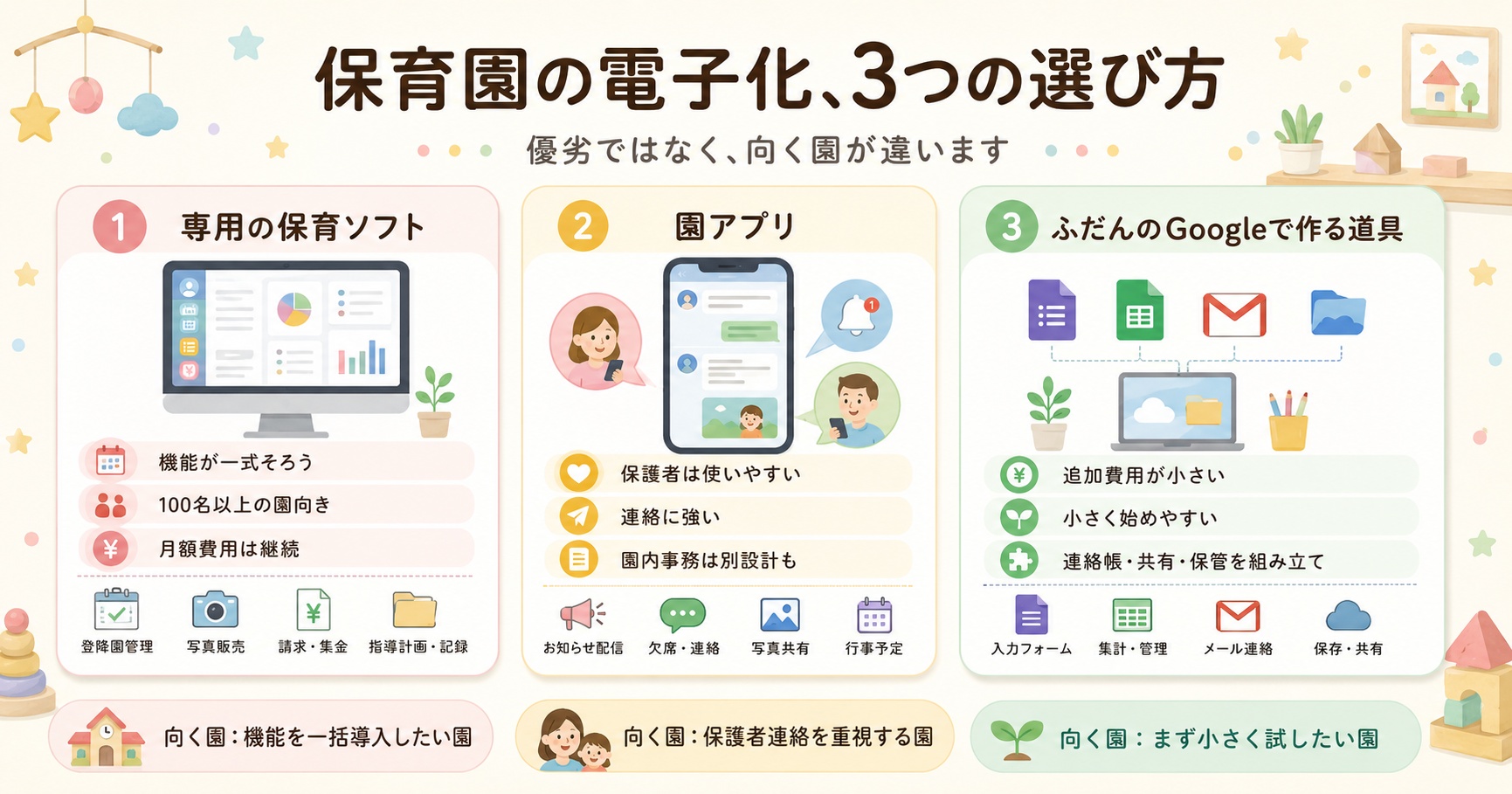
電子化の道は大きく3つ。園の事情に合うものを選びます。
1つ目は、専用の保育ソフト。登降園・写真販売・請求まで一式そろい、100名以上の園向き。月額が継続的にかかる点は押さえます。
2つ目は、園のスマホアプリ。保護者の使い勝手は良い反面、園内の事務は別の仕組みが要ります。
3つ目が、ふだんのGoogleで作る道具。Googleアカウントの機能で連絡帳・共有・保管庫を組み立てる方法で、追加費用が小さく、京都市も保育施設向けに導入支援を進めた公的事例があります(京都市 Google Workspace 導入プロポーザル)。
国の調査では、保護者連絡の電子化は約72%まで進む一方、「保育の計画と記録」の電子化は約55%にとどまります(こども家庭庁 保育DXの推進について)。多くの園が記録のところで止まっています。
本記事では3つ目を中心にお伝えします。全体像はGoogle Workspaceとは?料金・機能・特徴を徹底解説【2026年最新版】をどうぞ。
Google Workspaceで連絡帳を立ち上げる4つの道具——朝/日中/連絡/保管
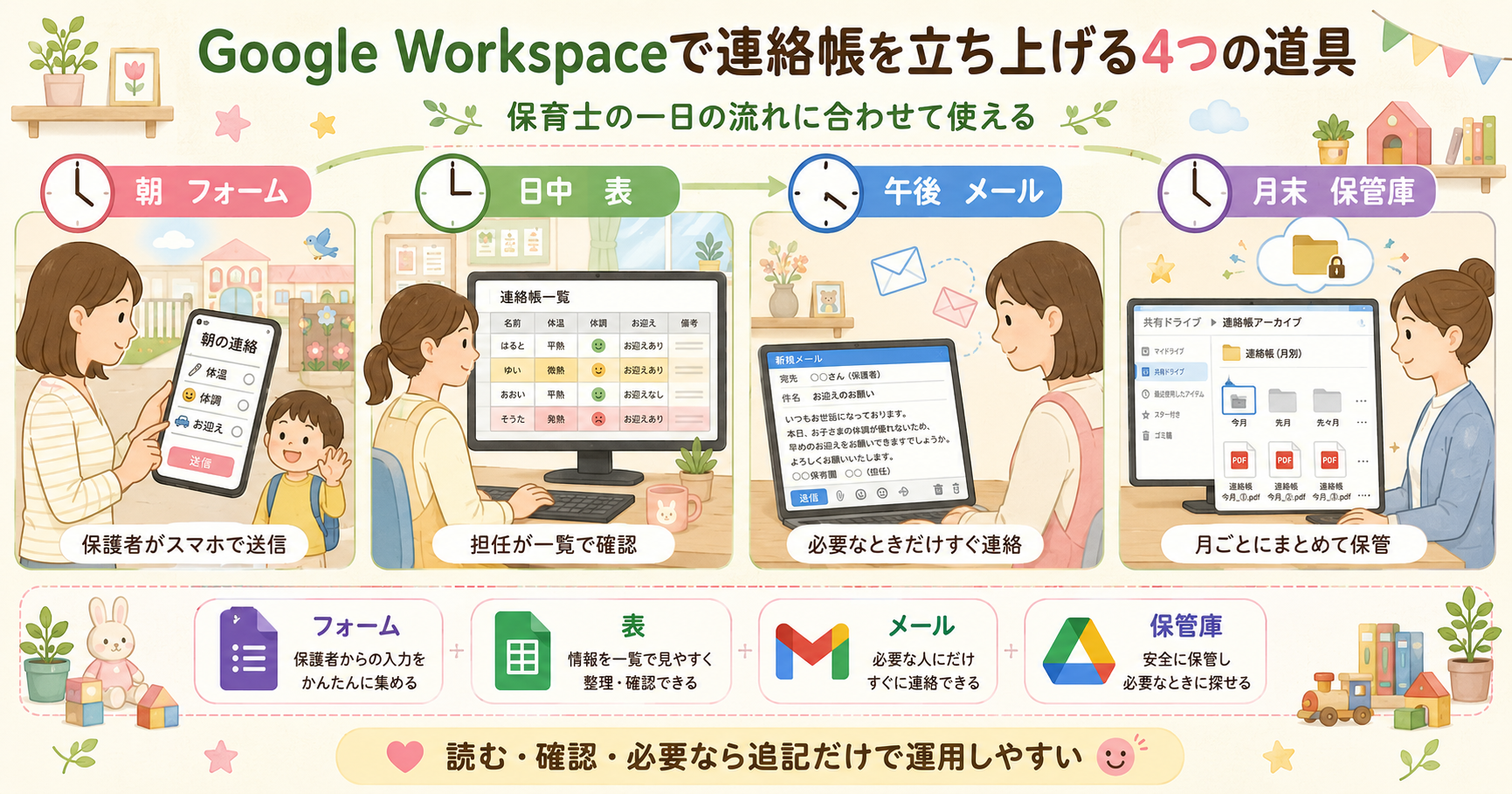
Workspaceには保育士の一日に当てはまる4つの道具があります。難しい設定は理事長や詳しい職員が進めれば、現場は使い方だけ覚えれば動きます。
朝7:00 ── 保護者が「フォーム」で連絡帳を送る
保護者がスマホで「朝の連絡」フォーム(Google Forms)を開き、体温・体調・迎え担当をボタンで選ぶだけ。30秒〜1分で完了します。LINEで連絡を受けている園なら、抵抗感は高くありません。
朝8:30 ── 担任が「表」で全員を一斉確認
職員室のPCで「連絡帳一覧」の表(Google スプレッドシート)を開くと、フォーム回答が1行ずつ並びます。20人の体温・体調が一画面に並び、37.5度以上は自動で色がつくようにしておけば、見落としが起きません。
午後3:00 ── 「メール」で保護者に1分で連絡
体調が急変。担任はメール(Gmail)で「13時頃から発熱のため、お迎えにお越しいただけますか」と送ります。定型文を登録しておけば、宛先と時間を入れ替えるだけで30秒です。
月末金曜15:00 ── 「保管庫」に1か月分をまとめる
主任が表をPDFに書き出し、フォルダ(Google Drive 共有ドライブ)に保存。園の外に出ない設定にできるため、紙の持ち帰りより漏洩の心配は小さくなります。
保護者がフォームに書いてくれるので、保育士は「読む・確認・必要なら追記」だけ。週3時間が週30分に縮みます。
コラム:メール文面はAIに下書きしてもらう 中位プランから、メール作成画面にAI(Gemini)が同梱されます。「発熱連絡、丁寧な文面で」と1文入れるだけで30秒で下書きが返ります。AIで「おたより」を作る話は保育園の広報担当者必見|生成AIで”おたより作成”を時短もどうぞ。
園児の情報を守る運用ルール——紙でも電子でも”持ち出さない・失くさない”仕組み
「Googleに園児の情報を置いて本当に大丈夫?」——導入の場で必ず出る不安です。結論からいえば、紙のほうが外に出る機会が多いぶん、電子のほうがむしろ守りやすい。決めごとは3つです。
1つ目は、保管庫を園の外に出さない設定。管理画面で外部共有をオフにすれば、中身が園の外に出ません。
2つ目は、二段階ログイン(パスワードに加え、スマホに届く確認コードも使うログイン方法)を全職員に必須化。管理画面から強制できます。
3つ目は、退職時のアカウント停止を当日中に。園の規程に「退職連絡が出たら当日中」と一行加えれば抜け漏れがなくなります。
要配慮個人情報が漏れた場合、人数にかかわらず個人情報保護委員会への報告義務があります(個人情報保護委員会 漏えい等の対応)。保育所保育指針(保育所の保育内容・運営を国が定めた基準。こども家庭庁所管)は、記録を紙か電子かで限定していません(こども家庭庁 保育所保育指針解説)。
AI活用ブロック:園の規程をAIに読ませて新人の質問に答えさせる 中位プラン以上では、NotebookLM Plus(資料をAIに読ませて引用付きで答えさせる機能)が追加費用なしで使えます。運営規程・危機管理マニュアルを読み込ませれば、新人の「アナフィラキシー疑いの対応は?」に引用付きで答えが返ります。試算では主任の新人指導が月10時間→月3時間程度に縮みます(試算値、園の規模により異なります。回答は園長・主任が最終確認)。
保護者への情報発信は園長先生でも安心!保育園のSNS運用5つの鉄則もどうぞ。
費用対効果と職員説得材料——1人あたり月10時間、園全体で年200万円相当
理事長稟議や職員説得の材料として、数字を積み上げます。
保育士ひとりの記入時間は、週3時間から週30分へ。1か月で約10時間が他業務に戻り、職員12名の園なら園全体で月120時間。「保育士1人を12時間×10日」雇い直すのに近い規模です。
時給1,400円で試算すると(厚労省令和6年賃金構造基本統計調査と地方中小園の実勢を踏まえた保守値)、月120時間×1,400円で月削減額は16.8万円、年で約200万円。圧縮率は約83%です。
Workspaceの中位プラン(Business Standard)は月1,600円/ユーザー(年契約・税抜、2026-04-24時点、Google Workspace公式料金ページ)。職員20名で月3.2万円、年38.4万円。差し引き年162万円のプラス、稟議資料に直接使えます。
3週間の進め方——困りごと書き出し/雛形作り/保護者説明と先行試験
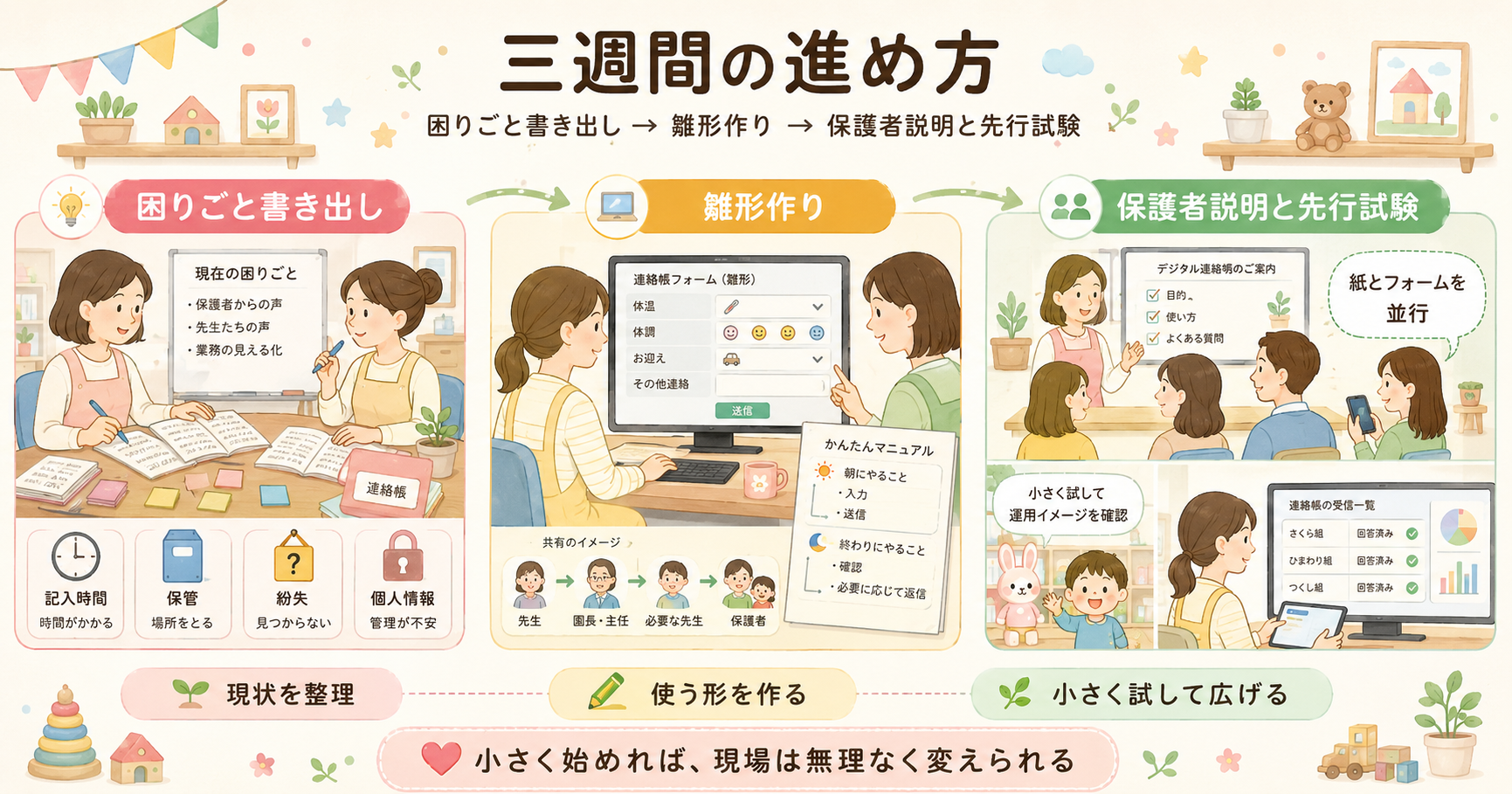
すでにGoogleアカウントを使っている園は3週間で1クラスの先行試験まで進みます。新規契約から始める園は4〜5週間見ておくと安心です。
1週目:いまの困りごとを書き出す(園長+主任で計10〜15時間)
最初の週は、いまの連絡帳に何を書いているか、何時に誰がどれくらい時間をかけているかを並べます。保護者に「スマホ入力に抵抗があるか」「Googleアカウントを持っているか」を聞いておけば、2週目以降が決まります。
2週目:園長+詳しい職員で雛形を作る(計15〜20時間)
書き出した項目をフォームに落とし込みます。保護者の入力が30秒で終わる作りに、これが最大の鉄則。閲覧権限は「園長・主任は全クラス/担任は自クラス/パートは閲覧のみ」の3層に。マニュアルは「朝にやること」「終わりにやること」の1枚物に。
3週目:保護者説明と1クラスの先行試験(園長+主任で計10時間+説明会)
3週目は年少組など1クラスで使い始めます。説明会で保護者にスマホ操作の時間を10分ほど取れば当日のクレームが減り、紙とフォームの2週間並行、若手とベテランのペア配置で現場の不安が和らぎます。
よくある失敗を避けるコツ
つまずきやすいポイントが2つあります。
1つ目は、マニュアルを欲張らないこと。「現場で考えてやって」と放置すると二度手間で紙に戻ります。マニュアルはA4 1枚に「朝にやること」「終わりにやること」だけを並べ、スマホ画面のキャプチャに矢印とふきだしで「ここを押す」「ここで色がつく」と注釈する。文章は最小限、写真8割で作ると、ベテランも新人も同じスピードで動けるようになります。試運転で職員がつまずいた箇所だけを後から書き足す方式が、もっとも長持ちします。
2つ目は、月額の継続性を最初に織り込むこと。月額3.2万円(職員20名)を年単位で払い続けられる水準か、契約前に確認します。
5施設以上の法人なら専門の支援が現実的です。Workspaceの始め方はGoogle Workspace導入で変わる中小企業の働き方|失敗しない始め方もどうぞ。
よくある質問と次の一歩
Q1. 既存の園アプリや専用ソフトから乗り換える場合、データはどうすればいい?
契約期間中は連絡帳だけWorkspaceに切り替え、登降園のQRコード打刻は元のソフトに残す併用ができます。更新時にプランを縮める相談をしておけば二重月額を避けられ、過去記録はCSVで書き出して表に取り込めば検索もできます。
Q2. 中位プランと下位プラン、どちらが保育園向き?
連絡帳だけならBusiness Starter(1ユーザー月800円・税抜・年契約)でも動きます。AIによるメール下書きや、規程をAIに読ませる仕組みまで使うなら、中位のBusiness Standard(1ユーザー月1,600円・税抜・年契約)が本命。800円差で2TBの保管容量とAI機能(Gemini)が同梱されます。プラン別の機能差をもう一段詳しく見比べたい方は、Google Workspaceとは?料金・機能・特徴を徹底解説【2026年最新版】の機能比較表で整理していますので、判断材料としてご覧ください。
Q3. 園児の写真をGoogleドライブに置いて、法律上は大丈夫?
共有ドライブ+外部共有オフ+保護者への個別招待。この3点を守れば改正個人情報保護法の枠内で運用できます。HPやSNSへの掲載は利用目的を明示した書面または電磁的方法での同意取得が別途必要。個別判断は自園の顧問または個人情報保護委員会にご確認ください。
Q4. 試行で結果が出なかった場合、すぐ専用ソフトに戻せますか?
戻せます。フォーム回答と表データはCSVで書き出せるため、専用ソフトへ持ち込み直せます。3週間試して合わないと判断したら、紙運用に戻すか専用ソフトに切り替えるかを園の事情で選んでください。やり直しコストは小さく抑えられます。
無料相談のご案内
「うちのGoogleアカウントで本当にできる?」「ベテランがついてこれる?」「保護者の理解は得られる?」——同じ問いを抱える園長先生は少なくありません。まず一度、相談してみませんか。
弊社はGoogle Workspaceの導入支援を行う会社として、保育・介護法人のWorkspace導入を多数お手伝いしてきました。社内でも全社員がWorkspaceを日々使い、活用ノウハウをお伝えできます。
- ヒアリング後、その場で改善ポイントをご提示
- 強引な営業は一切なし、Google Meet で全国対応可
- 返信は1営業日以内
5施設以上の法人全体導入は社会福祉法人のGoogle Workspace導入|現場が使いこなす活用事例と稟議のコツもどうぞ。
参考・出典
- 個人情報保護法 法令・ガイドライン等(個人情報保護委員会)
- 漏えい等の対応(個人情報保護委員会)
- 個人情報保護法ガイドライン通則編(個人情報保護委員会)
- 保育所保育指針解説(こども家庭庁)
- 保育DXの推進について(こども家庭庁)
- 令和6年賃金構造基本統計調査 結果の概況(厚生労働省)
- ロボット・AI・ICT等を活用した保育士の業務負担軽減に関する調査研究(厚生労働省)
- Google Workspace 公式料金ページ
- NotebookLM をアップグレードする(Google公式)
- 共有ドライブの設定(Google Workspace 管理者ヘルプ)
- 京都市:Google Workspace 導入プロポーザル選定結果
本記事は2026年4月時点(2026-04-24)の情報です。最新情報はこども家庭庁、個人情報保護委員会、Google公式ページでご確認ください。個別の判断は自園の顧問または各専門家にご相談ください。