

取引先から「DMARCを設定してください」と言われた、またはGmailあてのメールが迷惑メールに入ると言われて、対応を調べている会社に向けた記事です。対象は、Google Workspaceは使わず、レンタルサーバーのメールを会社のメールアドレス(例:info@会社名.co.jp)で使っている会社です。DMARCの設定は、最初は「何もしない(none)」で報告だけを受け取る設定から始めれば、自社のメールを止めずに進められます。
設定を強めるのは、自社のメールを送っているすべての経路がDMARCに合格していることを確かめてからです。この記事では、設定の前に決める3つのこと、つまずく3つの点、今日5分でできる確認を示します。
| 要点 | 内容 |
|---|---|
| この記事の対象 | Google Workspaceは未導入。レンタルサーバーのメールを会社のメールアドレスで使い、ドメインの設定は制作会社や前任者に任せている会社 |
| 対象外 | Google WorkspaceやMicrosoft 365でメールを送っている会社、1日に数千通以上を配信する会社、SPFをまだ設定していない会社(設定の有無は、「今日できる確認」の章で分かります) |
| 結論 | DMARCの設定は、レンタルサーバーでも「何もしない(none)」で報告だけを受け取る設定から始めます。サーバーのメール、ホームページのフォーム、送信サービスのすべてが合格していることを確かめてから強めれば、自社のメールを止めずに対応できます |
DMARCの仕組みと、いきなり拒否にすると困ること
DMARCとは、自社のドメインを名乗るメールが本物か確かめられなかったときの扱いを、受け取る側に伝える仕組みです。あわせて、メールを受け取った側から、結果の報告(レポート)が届くようにできます。設定は、DNS(ドメインの住所録にあたる場所)に1行を足して行います。
本物かどうかを証明するのは、DMARCではなくSPFとDKIMです。SPFとは、そのドメインのメールを送ってよいサーバーを、DNSに書いておく仕組みです。DKIMとは、送るメールに電子署名を付け、途中で書き換えられていないことを示す仕組みです。DMARCは、この2つの結果を使うため、SPFかDKIMが有効になっていないと働きません。
DMARCで伝えられる扱いは3段階あります。
| 段階 | 確かめられなかったメールの扱い |
|---|---|
| 何もしない(none) | そのまま届け、報告に記録する |
| 迷惑メールへ(quarantine) | 受信者の迷惑メールフォルダへ送る |
| 拒否(reject) | 受け取らない。送った側にはエラーのメールが戻る |
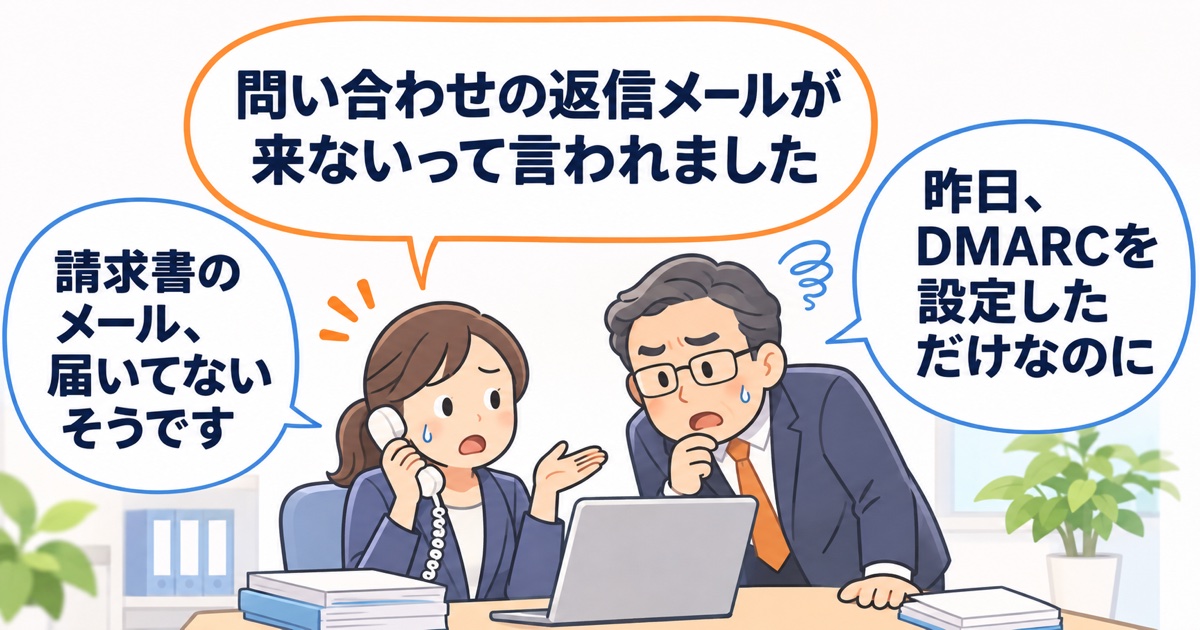
困るのは、最初から拒否にすると、自社の正しいメールまで届かなくなることです。たとえば、30名の会社で、制作会社に頼んでDMARCを拒否に設定したとします。翌日から、ホームページの問い合わせフォームの自動返信と、外部の送信サービスで出していた請求書のメールが、お客様に届かなくなります。どちらも会社のメールアドレスを名乗りながら、DMARCに合格していなかったためです。
Gmailの送信者のガイドラインでは、個人のGmailあてに送るすべての送信者に、SPFかDKIMの設定を求めています。DMARCが必須なのは1日5,000通を超えて送る送信者で、御社の送る量では必須ではありません。それでもGoogleは、すべての送信者にSPF、DKIM、DMARCの3つを設定するようすすめており、なりすましの監視のために報告の設定もすすめています。取引先から求められた場合は、自社のメールを止めずに始められる、報告だけの設定で応えられます。
DMARCの設定を始める前に決める3つのこと
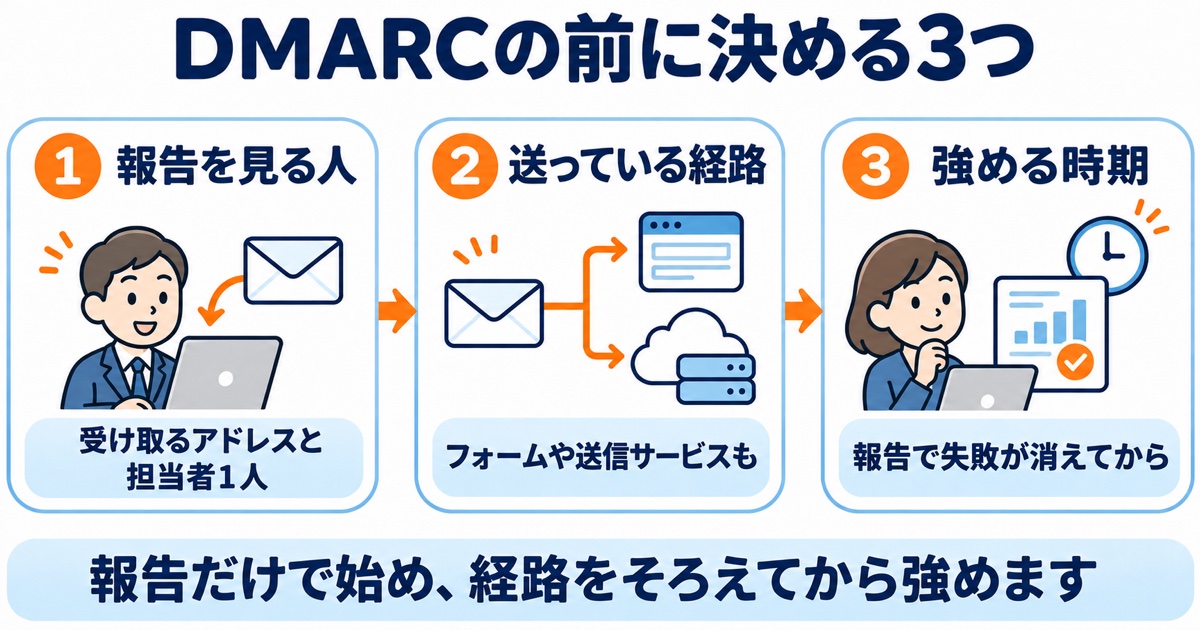
決めるのは、報告を受け取るアドレスと見る人、メールを送っている経路の一覧、強める時期と段階の3つです。
| 決めること | 目安 |
|---|---|
| 報告を受け取るアドレスと見る人 | 個人のアドレスではなく、報告専用のアドレスを1つ。見る人を1人決め、報告だけの期間と強めている途中は毎日見る |
| メールを送っている経路の一覧 | 会社のドメインを名乗って送るものをすべて。サーバーのメール、ホームページのフォーム、請求書や予約の送信サービス、複合機など |
| 強める時期と段階 | 何もしない→迷惑メールへ→拒否の順。報告で失敗が出なくなってから1段ずつ |
1つ目の報告は、御社のメールを受け取った側のサーバーごとに、通常1日1回届きます。量が多くなることがあり、送り先のアドレスはDNSに書かれて外から見えるため、専用のアドレスを用意します。
2つ目の経路の一覧は、社内の人に「会社のアドレスで自動でメールを出しているものはどれか」を聞くと作れます。忘れやすいのは、ホームページのフォーム、請求書や予約の送信サービス、スキャンした書類をメールで送る複合機です。
3つ目の時期は、Googleのヘルプ「推奨される DMARC のロールアウト」の進め方が目安になります。
- SPFとDKIMを設定してから、48時間以上空けてDMARCを設定する
- 何もしない段階を1週間以上続け、報告を毎日見る
- 問題がなければ、迷惑メールへの段階を一部のメールから始める
- 毎日報告を見ながら、割合を100%まで上げる
割合とは、DMARCに失敗したメールのうち、迷惑メールへ送るものの割合のことで、DMARCの設定の中で指定します。
国内のガイドラインも、受け取ってほしいメールがすべて認証できる確証がないうちは、何もしない段階から始めるよう求めています。ただし、何もしない段階のままでは、なりすましメールは止まりません。報告だけの段階は、自社のメールを止めずに始めるためのものです。
DMARCの設定でつまずく3つの点
つまずくのは、DNSにログインできる人が分からないこと、フォームや送信サービスのメールが合格しないこと、報告がそのままでは読めないことの3つです。
1つ目は、ドメインのDNSをどこで管理していて、だれがログインできるかが分からないことです。SPF、DKIM、DMARCはどれもDNSへの設定が要り、そのドメインの管理者が設定します。ホームページの制作会社が管理していると、社内からは触れません。
2つ目は、フォームや送信サービスのメールが、SPFは通っているのにDMARCに失敗することです。DMARCに合格するには、SPFかDKIMで認証されたドメインが、メールの差出人(From)のドメインと一致している必要があります。送信サービスが、御社のドメインではなく送信サービス自身のドメインでSPFを通していると、差出人のドメイン(御社のドメイン)と一致しないため失敗します。
外部の送信サービスが御社のドメインで認証できるかは、サービスの提供元に確かめます。拒否まで強めたあとで認証できない送信サービスが見つかっても、そのサービスのメールは、もう届かない状態です。経路を洗い出し、報告だけの期間に失敗を見つけるのは、この事態を避けるためです。
3つ目は、報告がXMLという形式のファイルで届き、開いても読めないことです。Googleのヘルプでは、報告を集計して見やすくする外部のサービスを使うようすすめています。
関連記事:ホームページの管理会社を変更する前に、ドメインとサーバーとメールの名義を確かめる
DMARCの設定を自分で進めるか、頼むかの境目
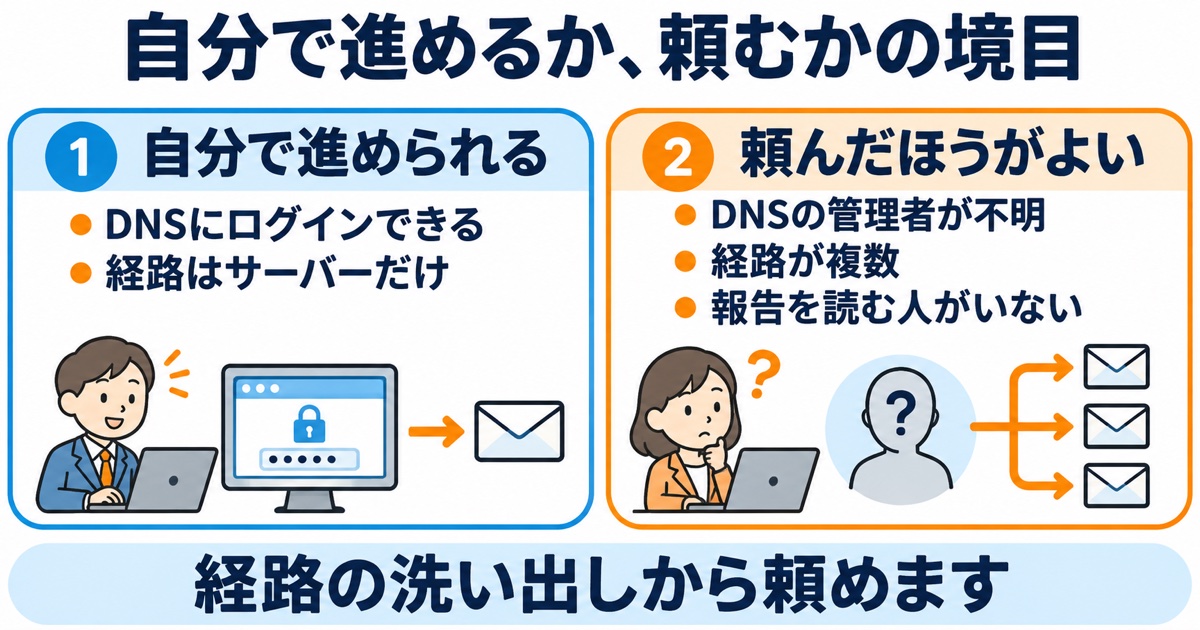
自分で進められるのは、ドメインのDNSに自分でログインでき、メールを送っている経路がサーバーのメールだけの場合です。この場合は、報告だけの設定を自分で始められます。設定の方法は、契約しているレンタルサーバーのマニュアルで確かめます。あるレンタルサーバーのマニュアルが案内しているのも、報告だけの設定から始め、報告を見ながら強める手順です。
次のどれかに当てはまるときは、頼んだほうが早く済みます。
- DNSをだれが管理しているか分からない
- フォームや送信サービスなど、送っている経路が複数ある
- 報告を毎日読む人を社内で用意できない
- 制作会社に頼んだが、対応してもらえない
経路が複数あると、送信サービスごとに認証の設定を確かめ、報告で失敗が消えるまで見届ける手間がかかります。この作業を終えないまま強めると、フォームの自動返信や請求書のメールが届かなくなります。
弊社は、DNSの管理先の確認から、送っている経路の洗い出し、SPF・DKIM・DMARCの設定、報告を見ながら段階を強める作業まで引き受けます。サーバーやメールの移管が必要になった場合も、あわせてご相談ください。
関連記事:中小企業のメール・ドメイン管理、業者任せで大丈夫?失効・不達・漏洩を防ぐ見直しポイント
「取引先からDMARCを設定してと言われたが、何をすればよいか分からない」「ドメインやDNSを制作会社が管理していて、自分では触れない」「Gmailのお客様あてのメールが迷惑メールに入る」といったご相談を、弊社で受け付けています。サーバーやメール、ドメインの移管と、その後の管理は、弊社にご相談いただけます。
今日できる確認は、自分のGmailへ1通送ること
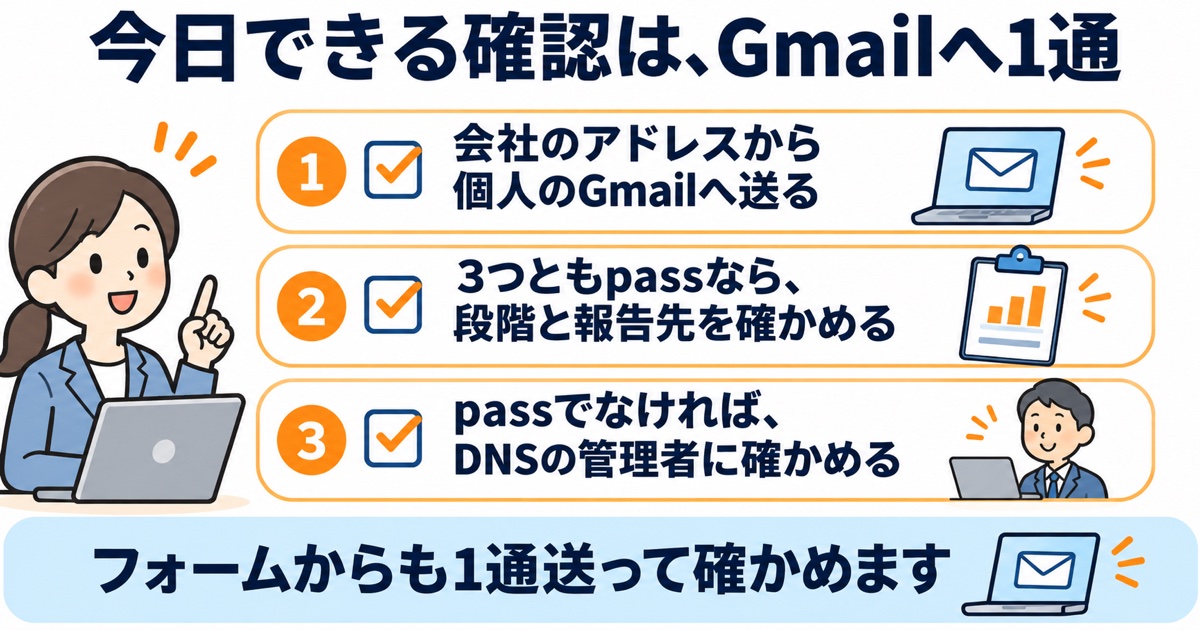
今日できる確認は、会社のメールアドレスから個人のGmailへ1通送り、SPF、DKIM、DMARCの結果を見ることです。5分ほどで済みます。届いたメールで「メッセージのソースを表示」を開くと、3つの認証の結果が書かれています。開き方が書かれているのは、Gmailのヘルプ「ヘッダー全体からメールの経路を確認する」です。
結果が読みにくい場合は、「メッセージのソースを表示」で出たヘッダーをGoogleのMessageheaderに貼り付けると整理して表示されます。
| 確認の結果 | 次の一手 |
|---|---|
| SPF、DKIM、DMARCの3つともpass(合格) | DMARCは設定済みで、サーバーのメールは合格しています。どの段階か、報告をだれが受け取っているかをDNSの管理者に確かめます |
| DMARCがfail(失敗)か、passと出ない | DMARCの設定か、SPF・DKIMの認証か、差出人のドメインとの一致のどこかに問題があります。DNSの管理者に、報告だけの設定から始めるよう相談します |
| どちらの結果でも、DNSの管理者がだれか分からない | そこからご相談ください。弊社が管理先の確認から引き受けます |
ホームページのフォームに個人のGmailのアドレスを入れて送り、届いた自動返信でも同じように確かめます。サーバーのメールが合格していても、フォームのメールは失敗していることがあるためです。
DMARCの設定は、レンタルサーバーのメールを使う会社でも、報告だけを受け取る設定から始めます。サーバーのメール、ホームページのフォーム、送信サービスのすべてが合格していることを報告で確かめてから強めれば、自社のメールを止めずに対応できます。
よくある質問
DMARCを設定すれば、Gmailで迷惑メールに入らなくなりますか?
そうとは限りません。レンタルサーバーのように同じ送信元を複数の会社で共有している場合、ほかの会社の送り方が、御社のメールの評価に影響することもあります。DMARCは、迷惑メールに入る原因のうち、認証の部分を整えるものです。SPF、DKIM、DMARCがすべて合格しても迷惑メールに入る場合は、送っている経路とサーバーの見直しから、サーバーやメールの移管まで、ご相談ください。
報告だけの設定(none)のままでもよいですか?
なりすまし対策としては足りません。何もしない段階では、なりすましメールもそのまま届きます。報告で自社のメールが合格していることを確かめたら、迷惑メールへ、拒否へと強めます。
無料相談のご案内
弊社はサーバーやメールの移管と、Google Workspaceの導入支援・保守サポートを行っています。御社の業務に合わせてご提案します。
強引な営業は一切いたしません。まずはお気軽にご連絡ください。
※オンライン相談にも対応しております。
出典
- Google Workspace 管理者ヘルプ DMARC を設定する
- Google Workspace 管理者ヘルプ 推奨される DMARC のロールアウト
- Google Workspace 管理者ヘルプ DMARC レポートについて
- Google Workspace 管理者ヘルプ DMARC の問題のトラブルシューティング
- Google Gmail ヘルプ Gmail へのメール送信者のガイドライン
- Google Gmail ヘルプ ヘッダー全体からメールの経路を確認する
- フィッシング対策協議会 送信ドメイン認証技術「DMARC」の導入状況と必要性について
- エックスサーバー DMARC設定
本記事は公開日時点の情報です。料金や機能の最新情報は、各公式ページをご確認ください。