
Google Meetで社内会議をしていて、議事録は担当者が会議のあとに手で書いている会社に向けた記事です。Google Workspace(会社が契約して社員に発行する有料のアカウント)を導入済みの会社が前提です。Google Meetの議事録は、Business Standard以上のプランなら、Geminiのメモ作成機能を使えば自動で作れます。
Geminiのメモ作成機能とは、Google Meetの会議の内容から、Geminiがメモを作ってGoogleドキュメントに残す機能です。Google Meetの画面では「自動メモ生成」という名前で出てきます。
会社として決めるのは、メモ作成を使う会議と、できたメモを誰に渡すかの2つだけです。この記事では、その2つの決め方と、使える契約の条件、実際につまずく所を説明します。御社で今日できるのは、次の会議でボタンがあるかを確かめることです(1分ほど)。
| 要点 | 内容 |
|---|---|
| この記事の対象 | Google Workspaceを契約し、社内会議や取引先との打ち合わせをGoogle Meetで行っている会社。議事録を担当者が手で書いている会社 |
| 対象外 | Google Workspaceを契約していない会社、Google Meet以外のビデオ会議を使っている会社、取締役会の議事録など形式が決まった議事録を作る場面 |
| 結論 | Google Meetの議事録は、Business Standard以上のプランなら、Geminiのメモ作成機能で自動で作れます。会社として決めるのは、使う会議と、できたメモを誰に渡すかの2つだけです |
Google Meetの議事録を手で書き続けると起きること
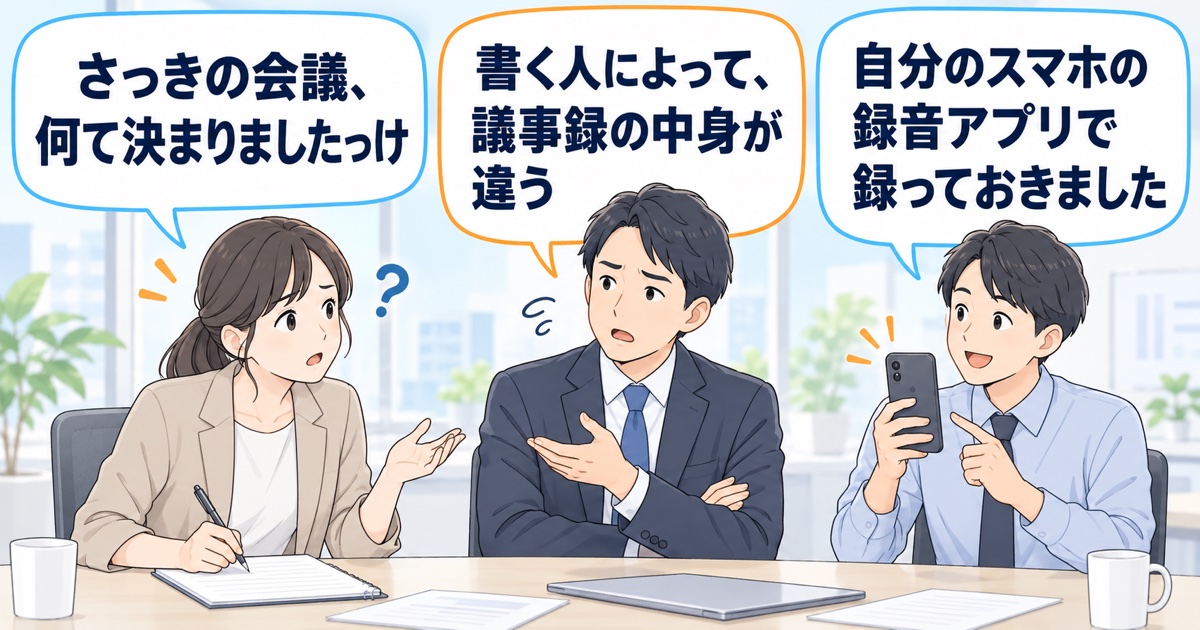
議事録を手で書き続けると、会議のたびに担当者の時間が取られ、書く人によって中身がばらつきます。手間に困った社員が、個人で録音や文字起こしのアプリを使い始めることもあります。個人で使うアプリは、会社の契約の外にあるため、会社が管理できません。
たとえば、30名の会社で、週1回の営業会議の議事録を総務の担当者が書いているとします。担当者は会議のメモを見返し、聞き逃した所を参加者に確かめてから清書するため、会議と同じくらいの時間がかかります。
会社のアカウントのGeminiでメモを作っても、会議の中身はAIの学習(トレーニング)に使われないと、Googleが明記しています。個人のGoogleアカウントでGeminiアプリなどに渡した内容は学習に使われる場合がある、という点が違いです。会議の中身を扱うなら、会社のアカウントの機能を使うほうが、データの扱いを会社として説明しやすくなります。
メモは会議の終了後すぐに作られ、保存先は会議の主催者のマイドライブにある「Google Meet」フォルダです。Googleカレンダーで予定した会議なら、カレンダーの予定にも添付されます。会社の共有の場所に自動で集まるわけではありません。
Google Meetの議事録を自動にする前に決める2つのこと
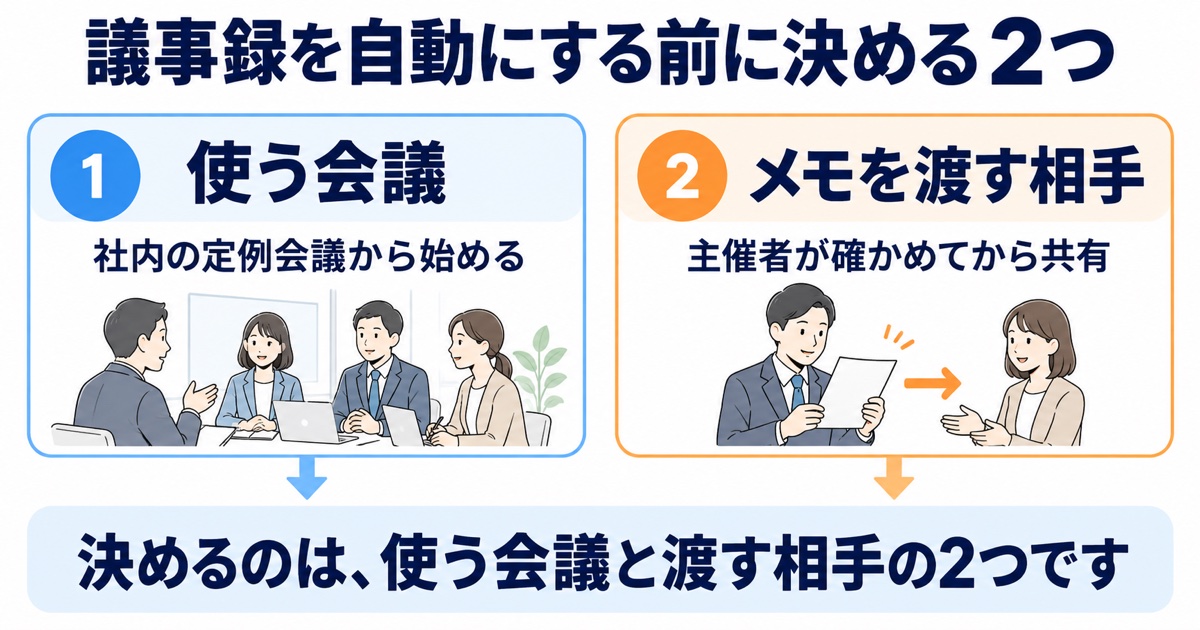
会社として決めるのは、メモ作成を使う会議と、できたメモを誰に渡すかの2つです。
| 決めること | 選び方 | 決め方の例 |
|---|---|---|
| 使う会議 | 社内の会議から始め、取引先との会議は相手の了承を取る場合だけにする | 最初の1か月は、15分以上の社内の定例会議だけで使う |
| メモを渡す相手 | 招待した人へ自動で届く形にするか、主催者だけに届けて、主催者が確かめてから共有するか | 最初は主催者だけに届け、確かめてから共有する |
使う会議
使う会議は、まず社内の定例会議から始めます。機能は15分から8時間までの会議向けで、15分未満だと要約が不完全になることがあります。1つの会議で対応できる言語は1つだけなので、日本語だけで進む会議が向いています。
取引先との会議は、相手の了承を取る場合だけが対象です。メモの作成が始まると参加者全員に通知が出て、全員の画面に鉛筆のアイコンが表示されます。Googleのヘルプも、使っていることを全員に知らせるよう求めています。
管理者は、メモ作成を使う前に参加者全員の同意を求める設定をオンにでき、初期値はオフです。取引先との会議でも使う場合は、この設定をオンにして、了承を取る手順を画面で済ませる方法もあります。
メモを渡す相手
メモを渡す相手は、主催者が3つから選びます。「すべての招待済みゲスト(組織外のユーザーも含む)」「組織内の招待済みゲスト」「主催者と共同主催者のみ」の3つです。選んだ相手には、会議の終了後に、メモへのアクセス情報がメールで届きます。
このメールには、会議の要約と、Geminiが挙げた次にやること(次のステップ)も載ります。招待済みゲストとは、実際に参加した人ではなく、カレンダーの招待状に入っている全員のことです。参加しなかった人にも要約が届くため、渡す相手は会議の前に決めておきます。
主催者が確かめてから渡したい場合は、共有先を「主催者と共同主催者のみ」にし、主催者が固有名詞や数字を直してから自分で共有します。管理者は、共有先の初期値と、主催者が会議ごとに変えてよいかを決められます。共有先の初期値は「組織内の招待済みゲスト」です。
この共有の設定は、カレンダーで予定した会議にだけ当てはまります。予定を入れずに始めた会議では、メモは主催者とメモ作成を始めた人にだけ共有されます。設定の手順は、Googleの「Google Meet の『自動メモ生成』」と「カレンダーと Meet での『自動メモ生成』機能の設定」に載っています。
Geminiのメモ作成でつまずく3つの所
つまずきやすいのは、契約しているプランで使えないこと、日本語のメモの精度が分からないこと、ボタンが出ない原因が分からないことの3つです。
契約しているプランでは使えない
メモ作成が使えるプランは、Business StandardとBusiness Plusです。Enterprise StandardとEnterprise Plusなども対象です。Business Starterは対象に入っていません。Business StarterでもGmailの一部ではGeminiが使えるため、「Geminiが使える=メモも使える」と思い込みやすい所です。
使えるかどうかは、会議の主催者のプランで決まります。取引先が主催する会議では、取引先の契約と設定しだいになります。
日本語のメモの精度は、使ってみないと分からない
日本語でのメモの精度について、Googleは数字を出していないため、御社の会議で試して確かめる必要があります。日本語への対応は、2025年3月からGoogleが順次広げてきました。ヘルプには、要約が不完全・不正確だったり、作られなかったりする場合があると書かれています。固有名詞や金額、日付は、主催者が確かめてから渡します。
メモはメモ作成を始めた時点からの内容だけが対象で、途中で始めても会議の最初までさかのぼりません。
ボタンが出ない原因が3つある
ボタンが出ない原因は、主催者のプラン、管理者の設定、本人のスマート機能の設定の3つです。Googleのヘルプは、選べない理由の1つに、本人のスマート機能の設定が無効になっていることを挙げています。ボタンがあるかは、会議の主催者本人が確かめます。主催者でない人は、会議の設定によってはメモ作成を始められないためです。
管理者は、組織全体か部門・グループごとに、メモ作成の機能をオンやオフにできます。設定を変えてから反映されるまで、最長で24時間ほどかかることがあります。管理者向けの説明は、Googleの「Google Meet の AI がユーザーに代わってメモを作成できるようにする」にあります。
自社で進めるか、頼むかの境目
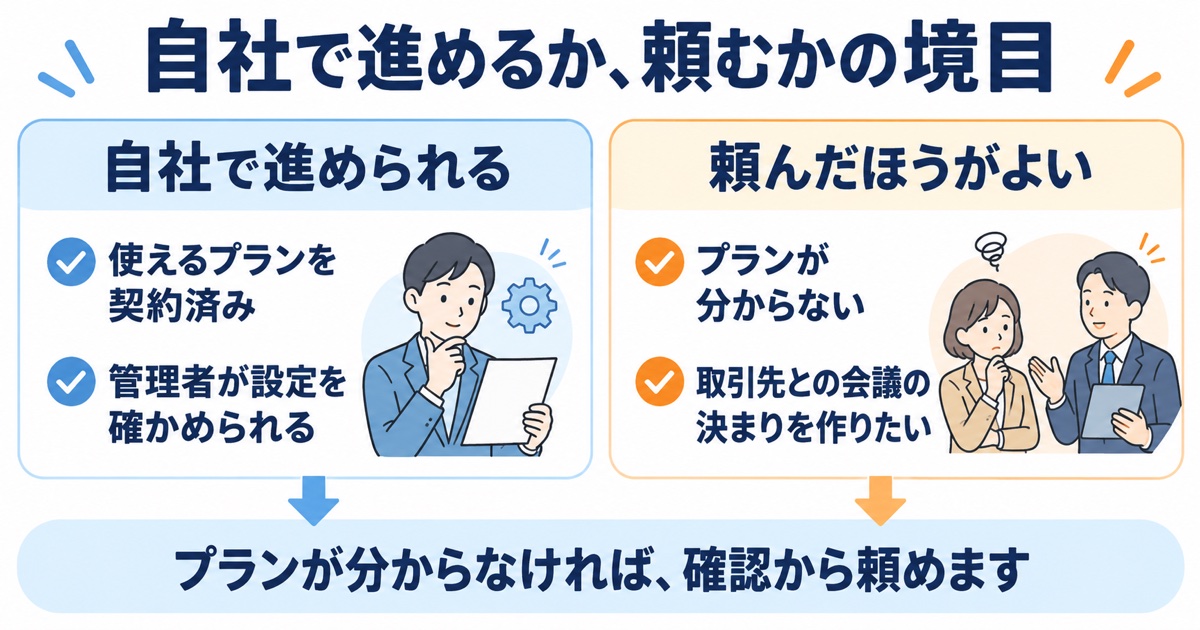
境目は、メモ作成が使えるプランを契約しているかと、管理者が管理コンソールの設定を確かめられるかの2つです。管理コンソールとは、Google Workspaceの管理者が会社全体の設定を変える画面です。管理者とは、管理コンソールに入って会社全体の設定を変えられる人です。
| 御社の状況 | 進め方 |
|---|---|
| 使えるプランを契約していて、管理者が設定を確かめられる | 自社で進められる |
| プランの変更が要るか分からない | 頼んだほうがよい |
| 管理者がいない、または管理者が誰か分からない | 頼んだほうがよい |
| 取引先との会議で使う決まりを作りたい | 頼んだほうがよい |
| 社員に使い方を広めたい | 頼んだほうがよい |
自社で進められる場合は、社内の定例会議で試してから、使う会議とメモを渡す相手の2つを決めます。取引先との会議で使う決まりを作るときは、了承の取り方と、メモを渡す相手を一緒に決める必要があります。社員に広めるときは、ボタンの場所より、使う会議の決まりと、メモは主催者が確かめることを、全員にそろえて伝えることが大事になります。
弊社が引き受けられるのは、契約しているプランの確認と、管理コンソールの設定です。会議での使い方の決まりづくりと、その決まりを伝える社員向けのAI活用のセミナーも弊社が引き受けます。プランの変更が要るか分からない場合は、その確認からご相談ください。
「議事録を書くのに、会議と同じくらい時間がかかっている」「自分たちの契約でGeminiのメモ作成が使えるのか分からない」「取引先との会議で使ってよいか、決まりがない」といったご相談を、弊社で受け付けています。社内でのAIの使い方を決めるセミナーと、法人向けAIチャット「HBM Assistant」の導入は、弊社にご相談いただけます。
今日できる確認は、次のGoogle Meetの会議でのボタンの有無
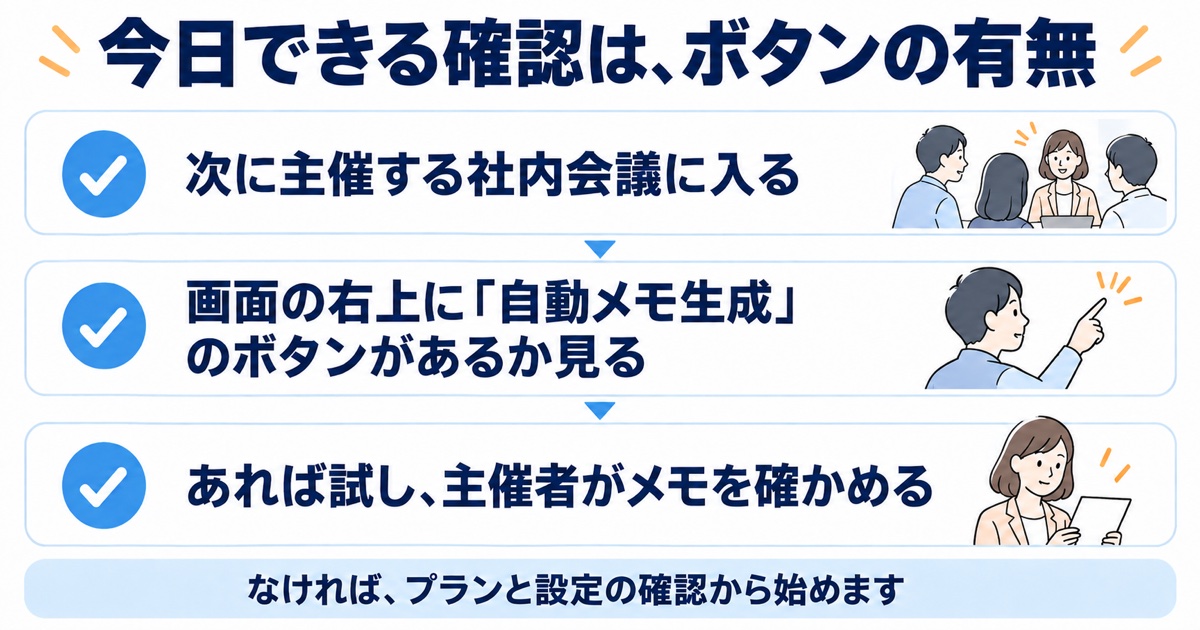
今日できる確認は、自分が主催する次のGoogle Meetの社内会議に入ったら、画面の右上に「自動メモ生成」のボタンがあるかを見ることです。1分ほどで終わります。
| 確認の結果 | 次の一手 |
|---|---|
| ボタンがある | その会議で試し、できたメモを主催者が確かめます。そのうえで、使う会議とメモを渡す相手の2つを決めます |
| ボタンがなく、管理者がいる | 管理者に、契約しているプランと、メモ作成の設定がオンになっているかを確かめてもらいます |
| ボタンがなく、管理者がいない、または管理者が確かめても原因が分からない | プランと設定の確認から、ご相談ください |
Google Meetの議事録は、Geminiのメモ作成機能を使えば自動で作れます。会社として決めるのは、使う会議と、できたメモを誰に渡すかの2つだけです。ボタンが出ない原因が分からない場合や、取引先との会議で使う決まりを作りたい場合は、弊社にご相談ください。
よくある質問
Business StarterでもGoogle Meetの議事録を自動で作れますか
作れません。Business Starter(1ユーザーあたり月額800円・税抜・年契約)は、メモ作成の対象に入っていません。Business向けのプランでは、Business Standard(1ユーザーあたり月額1,600円・税抜・年契約)以上で使えます。
取引先が主催するGoogle Meetの会議でも、メモを作れますか
取引先の契約と設定しだいです。使えるかどうかは会議の主催者のプランで決まり、御社の契約では決まりません。
Geminiで作ったメモは、どこに保存されますか
会議の主催者のマイドライブにある「Google Meet」フォルダに、会議ごとに保存されます。共有ドライブには入りません。
無料相談のご案内
弊社はGoogle Workspaceの導入支援・保守サポートを行っており、中小企業のAI活用をご相談いただいてきました。御社の業務に合わせてご提案します。
強引な営業は一切いたしません。まずはお気軽にご連絡ください。
※オンライン相談にも対応しております。
出典
- Google Workspace 管理者ヘルプ Google Meet の AI がユーザーに代わってメモを作成できるようにする
- Google ドキュメント エディタ ヘルプ Google Workspace with Gemini を使ってみる
- Google Meet ヘルプ Google Meet の『自動メモ生成』
- Google Meet ヘルプ カレンダーと Meet での『自動メモ生成』機能の設定
- Google Meet ヘルプ Gemini in Google Meet などでのデータ保護の仕組み
- Google Workspace Updates “Take notes for me” in Google Meet is available in seven additional languages
本記事は公開日時点の情報です。料金や機能の最新情報は、各公式ページをご確認ください。