

この記事は、Google Workspaceを契約していて、見積書や顧客の資料などの会社のファイルが、社員それぞれのマイドライブに置かれている会社向けです。共有ドライブとマイドライブの違いは、ファイルの持ち主が社員個人か、会社かという点にあります。会社のファイルは共有ドライブに置き、部署ごとに分けて、それぞれに管理者を2人ずつ決めておきます。
そうしておけば、持ち主の退職や異動でファイルを失わず、置き場所にも迷いません。この記事を読むと、共有ドライブの分け方、管理者、社外と共有するファイルの置き場所、マイドライブから移す期限の4つを決められます。自分で進めるか頼むかの境目と、今日5分でできる確認も示します。
| 要点 | 内容 |
|---|---|
| この記事の対象 | Google Workspaceを契約していて、会社のファイルが社員それぞれのマイドライブに置かれ、リンクで共有し合っている、従業員20〜100名の会社 |
| 対象外 | 無料のGoogleアカウント(@gmail.com)でGoogleドライブを使っている会社、Google Workspaceをまだ契約していない会社、すでに共有ドライブで部署ごとの置き場所を運用している会社 |
| 結論 | 共有ドライブとマイドライブの違いは、ファイルの持ち主が会社か社員個人かです。会社のファイルは共有ドライブに置き、部署ごとに管理者を2人ずつ決めれば、退職や異動でファイルを失いません |
共有ドライブとマイドライブの違いは、ファイルの持ち主
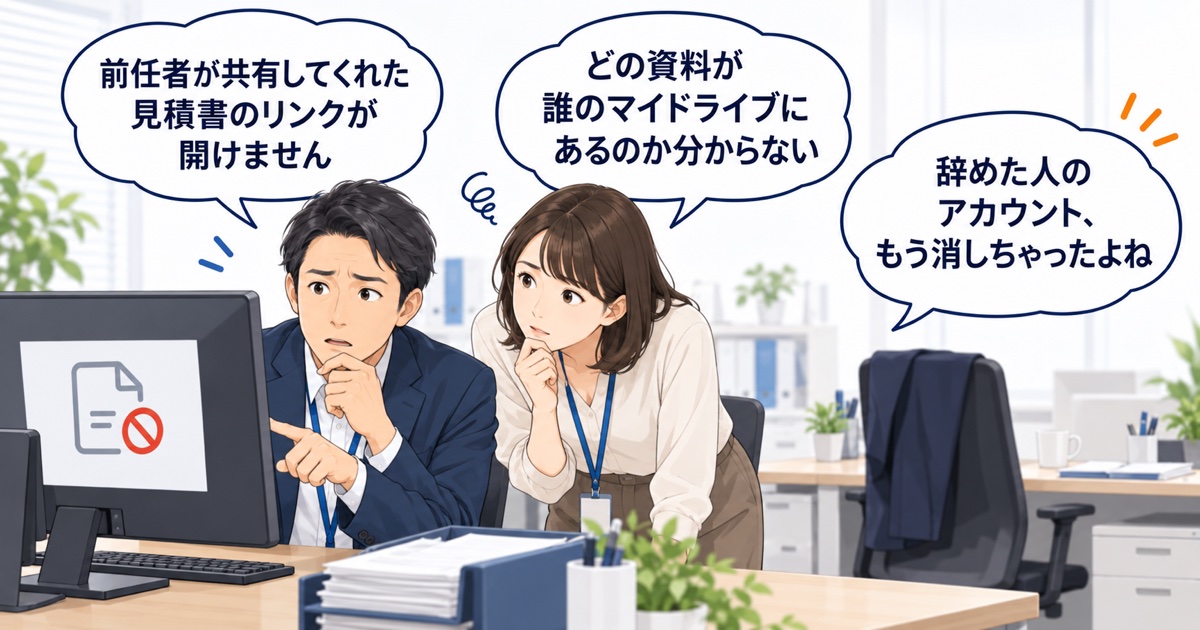
共有ドライブとマイドライブのいちばん大きな違いは、ファイルの持ち主です。マイドライブとは、社員1人ひとりに用意される個人の保存場所で、ファイルの持ち主はそれを作った社員です。共有ドライブとは、チームで使う保存場所で、中のファイルの持ち主は、個人ではなく組織になります。
混同しやすいのは、マイドライブで共有したフォルダと、共有ドライブです。どちらも複数人で同じファイルを見られますが、前者の持ち主は、フォルダを作った社員のままです。部署のフォルダに見えていても、中身は1人の社員の持ち物にすぎません。
持ち主の違いは、社員が辞めるときに表に出ます。ファイルをほかのユーザーに移さないまま退職者のアカウントを削除すると、その人が持ち主のファイルは削除されます。削除されたファイルは20日間保存されますが、開けるのはアカウントを復元した場合だけです。一方、共有ドライブの中のファイルは、作った社員が辞めても会社に残ります。
たとえば、30名の会社で、営業の担当者が自分のマイドライブに見積書のフォルダを作り、部署にリンクで共有していたとします。退職の手続きでファイルを移さずにアカウントを消すと、部署の全員がそのリンクを開けなくなります。異動の場合も、ファイルは異動した社員のマイドライブに残ったままで、後任の担当者には置き場所が分かりません。
Googleの管理者向けの案内も、会議メモのようにチームで使うものは共有ドライブ、面談メモのような個人的なものはマイドライブ、という使い分けを示しています。違いの詳しい説明は、Google Workspace ラーニング センター「共有ドライブとは」にあります。
会社のファイルを共有ドライブに置く前に決める4つのこと
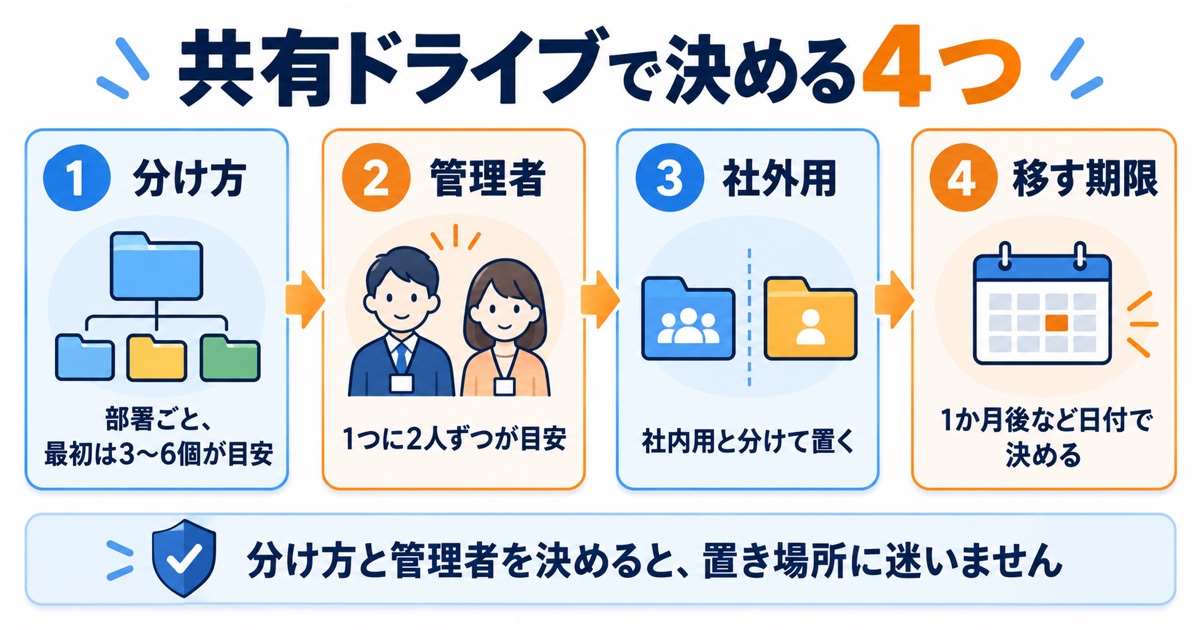
決めるのは、共有ドライブの分け方、管理者、社外と共有するファイルの置き場所、マイドライブから移す期限の4つです。
| 決めること | 目安 |
|---|---|
| 共有ドライブの数と分け方 | 部署ごと、または取引先・案件ごと。最初は3〜6個ほど |
| 管理者 | 1つの共有ドライブに2人ずつ |
| 社外と共有するファイル | 社内用とは別の、社外用の共有ドライブに置く |
| マイドライブから移す期限 | 1か月後など、日付で決める |
分け方について、Googleは、共有ドライブをチームやプロジェクトごとに作るよう勧めています。数についての公式の決まりはありません。最初は3〜6個ほどから始めるのが、弊社がおすすめしている目安です。部署ごとに作り、部署をまたぐ案件があれば、その分を足していきます。
管理者は、1つの共有ドライブに2人ずつ置きます。この人数も公式の決まりではなく、弊社がおすすめしている目安です。管理者が1人だと、その人が辞めたり休んだりしたときに、部署の中でメンバーを足したり外したりできる人がいなくなるためです。
社外と共有するファイルは、プランにかかわらず、社内用とは別の社外用の共有ドライブに置き、取引先の人は社外用にだけ加えます。Business Standard以上では、さらに共有ドライブごとに社外との共有を止められます。Business Starterにはこの設定がないため、社内用と社外用を分ける方法は、置き場所を分けることだけです。
移す期限は、日付で決めます。期限がないと、マイドライブのファイルは、持ち主が辞めるときまで移されないまま残ります。名前の付け方の例や分け方の考え方は、Google Workspace ラーニング センター「共有ドライブのベスト プラクティスとヒント」にあります。
マイドライブから共有ドライブへ移すときのつまずき
つまずくのは、移せる人が限られること、見られる人が変わること、権限を付け間違えやすいことの3つです。どれも、移し始める前に知っておけば避けられます。
移せるのは、初期設定ではファイルの持ち主だけ
初期設定では、マイドライブから共有ドライブへ移せるのは、自分が持ち主のファイルとフォルダだけです。総務の担当者が、ほかの社員のファイルをまとめて移すことはできません。Google Workspaceの管理者が管理コンソールで許可すれば、ファイルを編集できる権限を持つ人(編集者)も移せるようになります。
フォルダごと移せるのは、移し先の共有ドライブの管理者だけです。投稿者(ファイルを追加できるが、削除はできない権限)を持つ社員は、フォルダごとではなく、ファイル単位で移すことになります。取引先から共有されたファイルやフォルダは、持ち主が取引先のため移せません。退職や異動の前に、本人に自分のファイルを移してもらう段取りが要ります。
移したあと、見られなくなる人が出る
ファイルを直接共有していた相手は、共有ドライブに移したあとも見られます。見られなくなるおそれがあるのは、フォルダを通して見ていた人です。社外との共有を止めた共有ドライブに移した場合は、直接共有していた取引先も見られなくなるおそれがあります。移す前に、そのフォルダを誰が使っているかを確かめ、必要な人を共有ドライブのメンバーに加えておきます。
仕組みは、Google Workspace ラーニング センター「共有ドライブのファイルへのアクセスの仕組み」にあります。
全員を管理者にすると、誰でもメンバーを変えられる
共有ドライブの権限は、管理者、コンテンツ管理者、投稿者、閲覧者(コメント可)、閲覧者の5つです。メンバーの追加と削除、権限の変更、共有ドライブの削除ができるのは、管理者だけです。全員を管理者にすると、誰でも中身を消したうえで共有ドライブそのものを削除できる状態になります。削除しても25日以内なら管理コンソールで戻せますが、気づくのが遅れれば戻せません。
もう1つ見落としやすいのは、新しく加えたメンバーが、初期設定ではコンテンツ管理者になることです。コンテンツ管理者は、ファイルの編集や移動のほか、削除もできます。ファイルを消されたくない共有ドライブでは、ふだん使う社員を投稿者にします。権限ごとにできることの表は、Google Workspace ラーニング センター「共有ドライブを作成する」にあります。
自分で進められる場合と、頼んだほうがよい場合
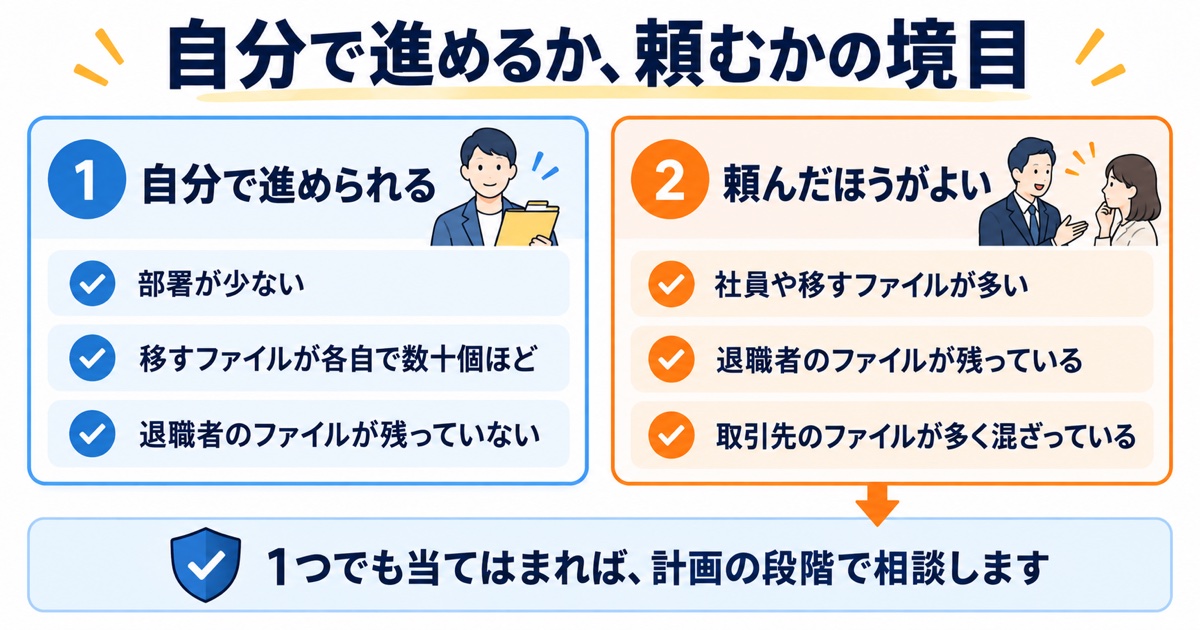
自分で進められるかどうかは、移すファイルの量、退職者のファイルの有無、取引先から共有されたファイルの多さの3つで分かれます。次の条件がそろっていれば、社内で進められます。
- 部署が少なく、共有ドライブが数個で足りる
- 移すファイルが、各自のマイドライブで数十個ほどにとどまる
- 退職した人のマイドライブに、会社のファイルが残っていない
- 取引先から共有されたファイルが、会社のフォルダにほとんど混ざっていない
数十個ほどという量は、公式の決まりではなく、弊社の目安です。移す手順は、Google ドライブ ヘルプ「共有ドライブにファイルやフォルダを移動する」にあります。
一方で、次のどれかに当てはまる場合は、頼んだほうが確実です。
- 社員が多く、移すファイルも多い
- 退職した人のマイドライブに、会社のファイルが残っている
- 取引先から共有されたファイルが、会社のフォルダに多く混ざっている
退職者のファイルは、アカウントを削除する前に、ほかのユーザーへ移しておく必要があります。取引先から共有されたファイルは、取引先が持ち主のため移せません。フォルダの中に移せないファイルが25個以上、または全体の10%以上あると、そのフォルダはまとめて移せません。
弊社は、共有ドライブの分け方と権限の設計、移行の計画を引き受けます。社外との共有に関する管理コンソールの設定と、社員への案内もお任せいただけます。部署の数と退職の予定に合わせて、移す順番と期限を御社と一緒に決めます。
「会社のファイルが、誰のマイドライブにあるのか分からない」「辞めた人のファイルが、まだ残っている」「共有ドライブを作ったが、どう分ければよいか決められない」といったご相談を、弊社で受け付けています。導入済みのGoogle Workspaceの設定の見直しと、日々の管理(保守)は、弊社にご相談いただけます。
今日できる確認は、よく使うファイル3つの保存場所
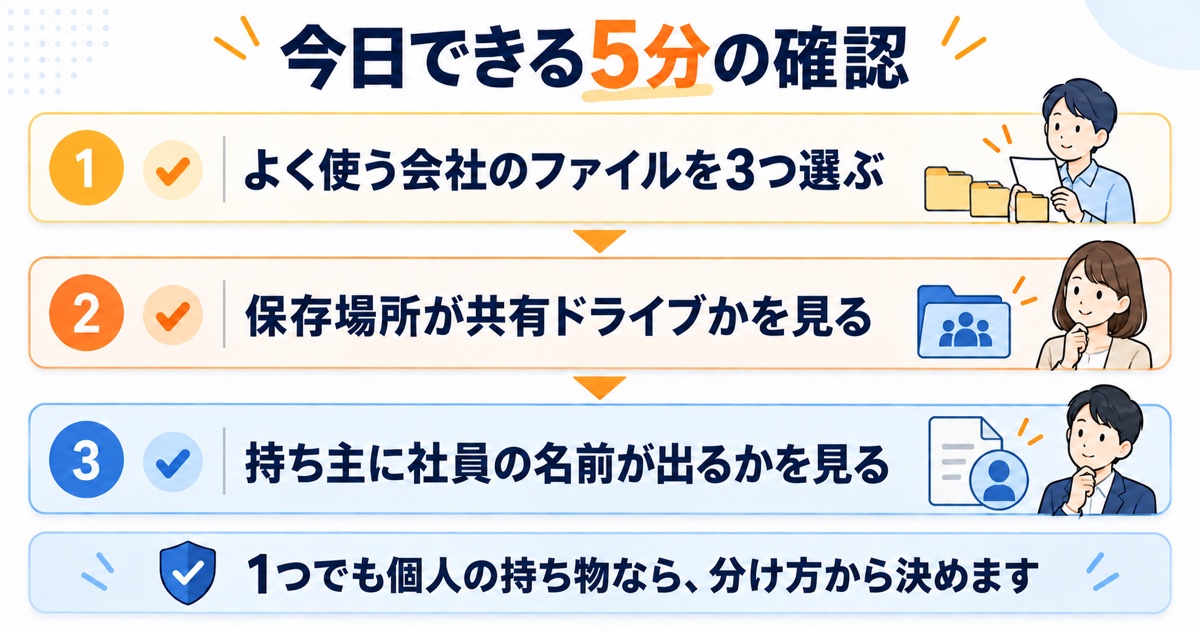
今日できる確認は、自分がよく使う会社のファイルを3つ選び、ファイルの詳細で保存場所と持ち主を確かめることです。見るのは、保存場所が共有ドライブか、オーナー(持ち主)に社員個人の名前が出るかの2点で、5分ほどで終わります。詳細の開き方は、Google ドライブ ヘルプ「共有を停止、制限、変更する」の中の、ファイルの詳細を見る手順にあります。
| 確認の結果 | 次の一手 |
|---|---|
| 3つとも共有ドライブにある | 置き場所の決まりはできています。各共有ドライブに管理者が2人いるかを確かめます |
| 社員個人がオーナーのファイルが1つでもある | 共有ドライブの分け方を決めるところから始めます。分け方や移し方が決められない場合は、ご相談ください |
会社のファイルはマイドライブではなく共有ドライブに置き、部署ごとに分けて管理者を2人ずつ決めておけば、退職や異動でファイルを失わず、置き場所にも迷いません。どこから手を付けるかは、今日の確認で分かります。分け方や移し方が決められない場合や、辞めた人のファイルが残っている場合は、ご相談ください。
よくある質問
Business Starterでも共有ドライブは使えますか?
使えます。2024年9月23日から、Business Starterでも初期設定で共有ドライブが使えるようになりました。ただし、共有ドライブごとに社外との共有を止める設定は、Business Standard以上でないとできません。
共有ドライブを間違って削除したら、戻せますか?
削除から25日以内なら、Google Workspaceの管理者が管理コンソールで戻せます。共有ドライブのゴミ箱から消したファイルも、25日以内なら戻せます。
無料相談のご案内
弊社はGoogle Workspaceの導入支援・保守サポートを行っており、中小企業のAI活用をご相談いただいてきました。御社の業務に合わせてご提案します。
強引な営業は一切いたしません。まずはお気軽にご連絡ください。
※オンライン相談にも対応しております。
出典
- Google Workspace ラーニング センター 共有ドライブとは
- Google Workspace ラーニング センター 共有ドライブを作成する
- Google Workspace ラーニング センター 共有ドライブのファイルへのアクセスの仕組み
- Google Workspace ラーニング センター 共有ドライブのベスト プラクティスとヒント
- Google ドライブ ヘルプ 共有ドライブにファイルやフォルダを移動する
- Google ドライブ ヘルプ 共有を停止、制限、変更する
- Google Workspace 管理者ヘルプ 組織の共有ドライブを設定する
- Google Workspace 管理者ヘルプ 管理者として共有ドライブを管理する
- Google Workspace 管理者ヘルプ 組織のコンテンツを共有ドライブに移動する
- Google Workspace 管理者ヘルプ ユーザー用の共有ドライブとそのファイルを削除または復元する
- Google Workspace 管理者ヘルプ 組織からユーザーを削除する
- Google Workspace Updates Business Starter customers will soon have access to shared drives
本記事は公開日時点の情報です。料金や機能の最新情報は、各公式ページをご確認ください。