
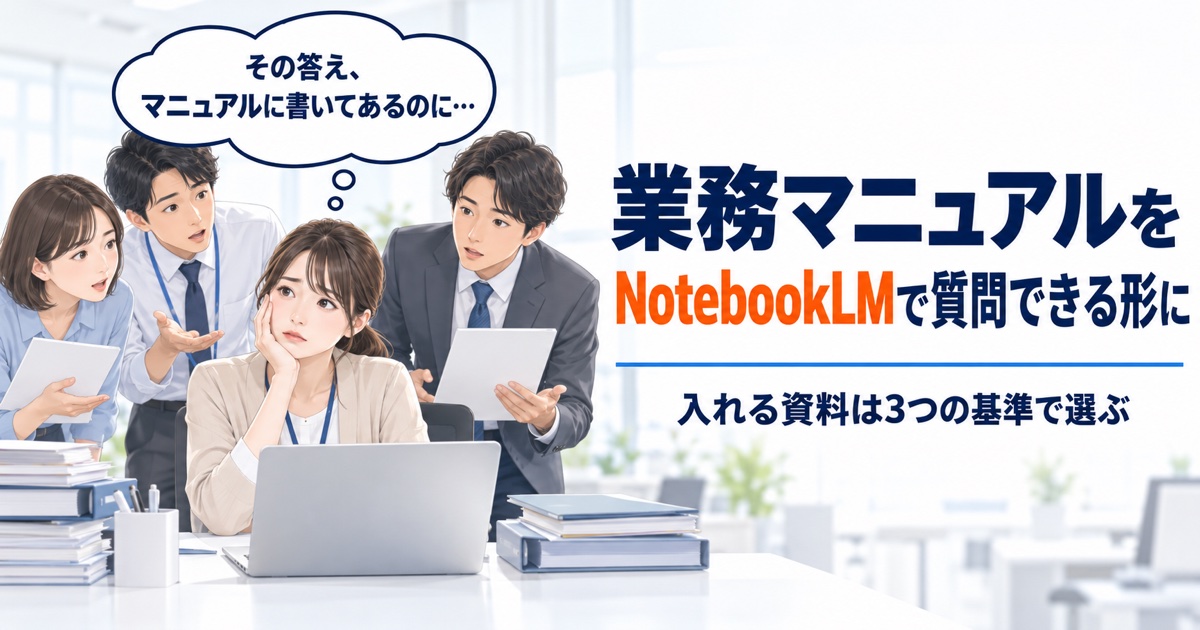
社内の業務マニュアルや規程があるのに社員が読まず、同じ質問が総務の担当者に何度も来ている会社に向けた記事です。Google Workspace(会社が契約して社員に発行する有料のアカウント)をすでに導入している会社が前提です。業務マニュアルは、会社のアカウントでNotebookLM(2026年7月からの名前はGemini Notebook)に入れれば、質問できる形になります。NotebookLMをまだ使っていなくてもかまいません。
NotebookLMとは、入れた資料をもとに答え、どの資料のどこを根拠にしたかを示すAIです。入れる資料の基準は、最新のもの、全社員が見てよいもの、手順や決まりが書かれたものの3つです。画面や公式ヘルプでは「Gemini Notebook」の名前で探してください。この記事では、NotebookLMと呼びます。
御社で今日できるのは、総務に来た質問と資料を照らし合わせる確認(5分ほど)です。
| 要点 | 内容 |
|---|---|
| この記事の対象 | Google Workspaceをすでに導入している会社。就業規則や経費精算のやり方などのマニュアルが、Googleドライブや紙にばらばらにあり、同じ質問が総務に来ている会社 |
| 対象外 | Google Workspaceを契約しておらず、個人の無料アカウントで使う会社、お客様からの問い合わせにAIを使いたい会社、マニュアルがまだ1つもない会社 |
| 結論 | 業務マニュアルは、会社のアカウントのNotebookLMに入れれば、社員が質問して答えと根拠の場所を確かめられます。入れる資料は、最新のもの、全社員が見てよいもの、手順や決まりが書かれたものの3つの基準で選びます |
業務マニュアルが読まれない問題と、NotebookLMでできること
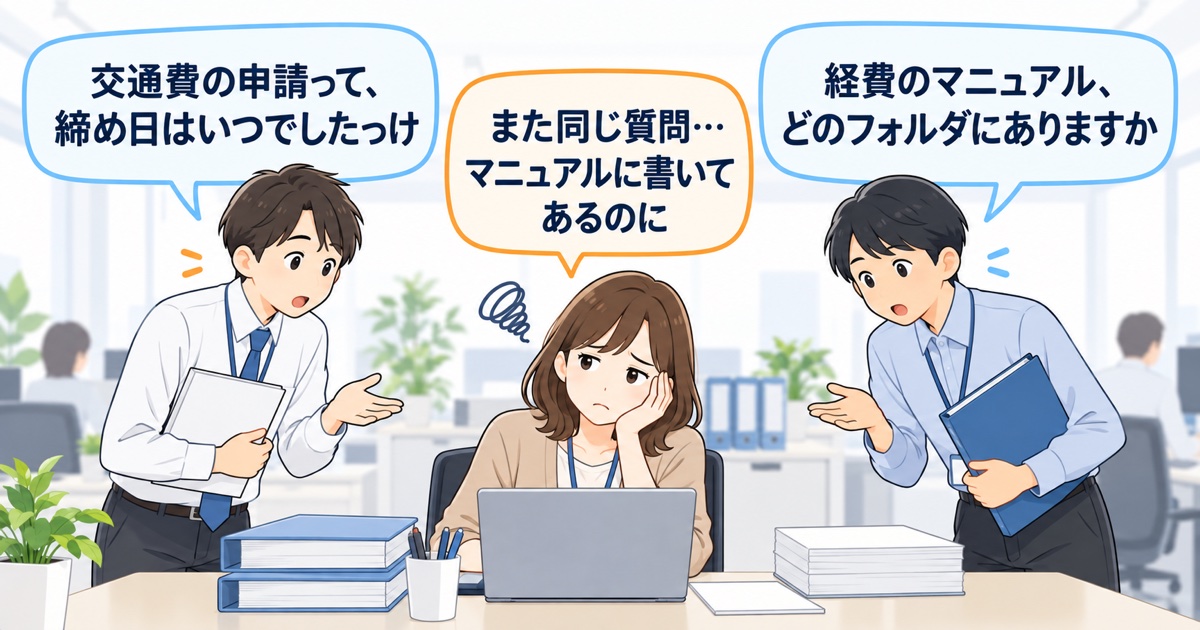
業務マニュアルが読まれないと、同じ質問が総務に集まります。NotebookLMに入れておけば、社員が自分で質問して、答えと根拠の資料を確かめられます。
たとえば、40名の会社で、総務の担当者が経費精算の締め日や交通費の申請のやり方を、週に何度も聞かれているとします。答えはマニュアルに書いてありますが、どのフォルダにあるかを知っているのは総務だけです。担当者が休んだ日は、社員が同僚の記憶を頼りに処理し、改定前の決まりのまま申請してしまいます。
NotebookLMは、資料から引用した文を示して答えます。引用を選ぶと資料の該当箇所に移り、前後を確かめられます。答えが資料の中にないときは、答えない仕組みです。
一般の対話型のAIと違い、NotebookLMの通常のチャットは、入れた資料の中のデータをもとに答えます。
会社の資料を入れてよいかは、どのアカウントで使うかで決まります。Google Workspaceのアカウントで使う場合、入れたファイルやチャット、AIの答えは、人に確認されることも、AIの改善に使われることもありません。個人のアカウントでは、答えに高評価や低評価を送ると、質問や資料が専門のチームに確認され、アカウントとのひも付けを外したうえで最長3年間保存されます。この記事の進め方は、会社のアカウントで使うことを前提にしています。
NotebookLMに入れる業務マニュアルと、決める3つのこと
決めるのは、入れる資料、ノートブックを共有する範囲、資料を更新する担当と時期の3つです。ノートブックとは、資料をまとめて入れ、質問する単位のことです。
入れる資料は3つの基準で選ぶ
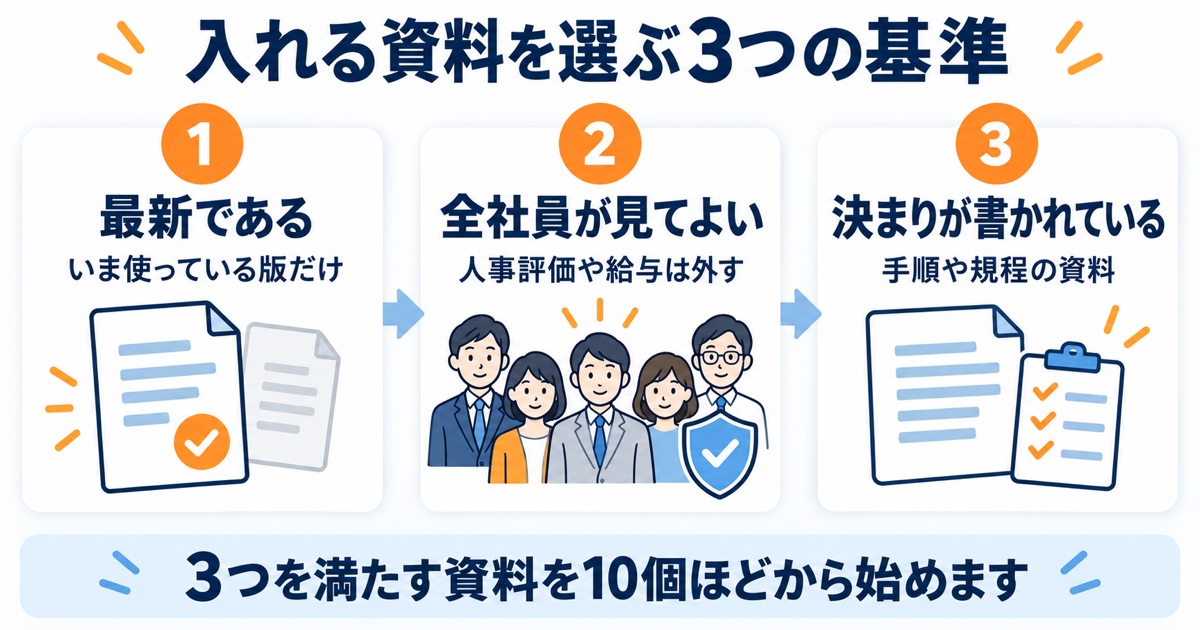
入れる資料は、次の3つの基準をすべて満たすものから選びます。
| 基準 | 入れるもの | 入れないもの |
|---|---|---|
| 最新である | いま使っている版の規程やマニュアル | 改定前の版、下書き |
| 全社員が見てよい | 誰に見えても困らない資料 | 人事評価、給与、個人の情報 |
| 手順や決まりが書かれている | 就業規則、経費精算のやり方、社内システムの使い方 | 議事録、経緯だけのメモ |
最初は、総務によく来る質問の答えが書かれた資料を10件ほど選びます。1つのノートブックの上限は、Business Starterが50件、Business StandardとBusiness Plusが300件です。10件なら、どのプランでも収まります。
共有は、全社員向けのノートブック1つから始める
最初は、全社員向けのノートブックを1つ作ると進めやすくなります。ノートブックはそれぞれ独立していて、複数のノートブックをまたいで1回で質問することはできません。
共有するときは、社員には閲覧者、更新の担当者には編集者の権限を付けます。編集者は資料の追加や削除、ほかの人への共有ができるため、人数を絞ります。
更新の担当と、入れ替える時期
資料を更新する担当者を1人決め、規程を改定したときと、半年に1回見直すときを、入れ替えの時期にします。Googleドライブから入れた資料は、元のファイルを書き換えると、数分ごとに同期されて新しい内容に変わります。入れ替えが要るのは、パソコンから上げた資料と、改定のたびに別のファイルを作っている資料です。
操作は、公式ヘルプの「ノートブックの新しいソースを追加または検索する」と「Gemini Notebook でノートブックを作成する」にあります。
NotebookLMで業務マニュアルを使うときにつまずく3つの点
つまずきやすいのは、古い版が混ざること、見せてはいけない資料を入れること、答えをそのまま信じることの3つです。
古い版の資料が混ざり、古い決まりで答える
古い版が混ざると、NotebookLMは古い決まりをもとに答えることがあります。起きやすいのは、規程を改定するたびに「旅費規程_2024」「旅費規程_2026」のように別のファイルを作っている場合です。防ぐには、改定のときに古い版をノートブックから外し、以後は同じファイルを書き換える運用にそろえます。
見せてはいけない資料を入れてしまう
人事評価や給与など、全社員に見せてはいけない資料は、ノートブックに入れません。閲覧者はノートブックの資料とメモを読めるため、パソコンから上げたファイルは、共有した社員全員が読める状態です。Googleドライブから入れた資料は、ドライブで閲覧の権限がない社員にどう見えるかが、公式ヘルプでは確かめられません。ドライブからも入れないほうが安全です。
資料を画面に出さず、チャットだけを見せるリンクでノートブックを共有する方法もあります。ただし、ほかの操作で資料にたどり着ける可能性があると公式ヘルプに書かれています。資料を隠す手段にはならないため、最初から入れません。
答えをそのまま信じ、根拠を確かめない
NotebookLMも不正確な答えを示すことがあり、公式ヘルプは答えを必ず確かめるよう求めています。社員に広めるときは、答えを使う前に引用を選んで元の資料を読む、という使い方を一緒に伝えます。就業規則や給与に関する質問のように、解釈で結論が変わるものは、AIの答えだけで決めず総務に確かめる決まりにします。
引用の確かめ方は、公式ヘルプの「Gemini Notebook でチャットを使用する」を参考にしてください。
自社で進めるか、頼むかの境目
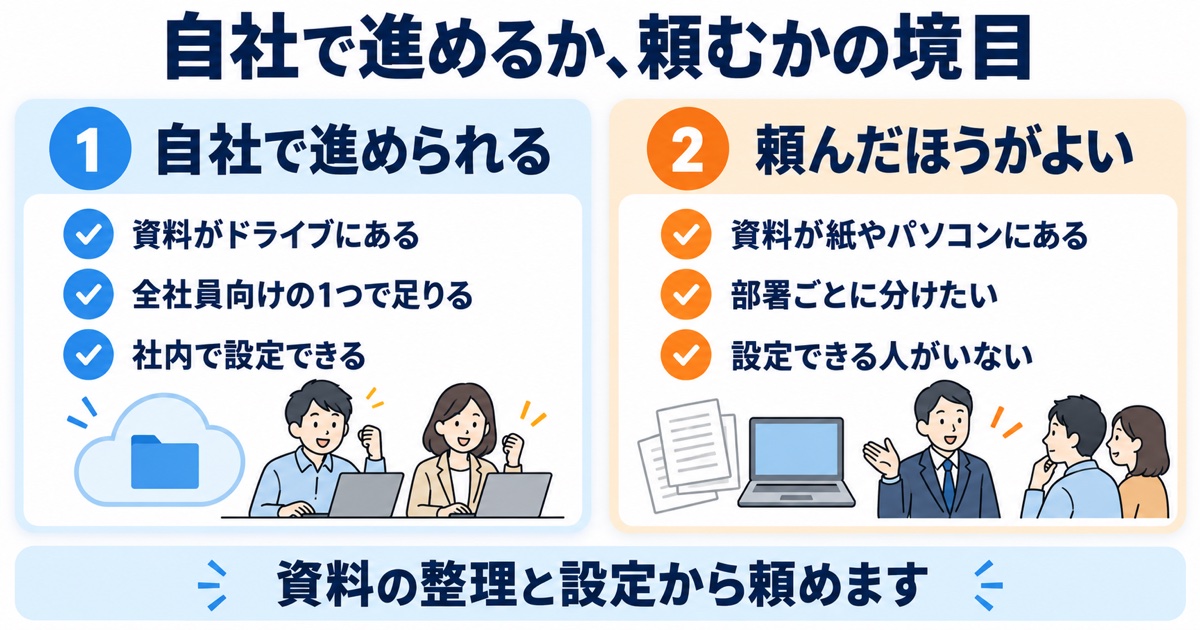
境目は、資料がGoogleドライブにまとまっているか、全社員向けの1つのノートブックで足りるか、社内で管理コンソールを扱えるかの3つです。管理コンソールとは、Google Workspaceの管理者が全社の設定をする画面です。
| 御社の状況 | 進め方 |
|---|---|
| 資料がドライブにまとまっていて、全社員向けの1つで足り、社内に管理コンソールを扱える人がいる | 自社で進められる |
| 資料が紙や社員のパソコンの中に散らばっている | 頼んだほうがよい |
| 部署ごとに見せる範囲を分けたい | 頼んだほうがよい |
| 社内に管理コンソールを扱える人がいない | 頼んだほうがよい |
会社のアカウントでNotebookLMを使うには、管理者が管理コンソールで有効にする必要があります。有効にする範囲(全社員、組織部門ごと、グループごと)は、使える人を決めるものです。部署ごとに見せる範囲は、ノートブックを誰と共有するかと、ドライブの共有のしかたで分けます。
スキャンした紙のPDFが読み取られるかは公式ヘルプに記載がないため、紙の資料はGoogleドキュメントなどに打ち直して入れる前提で考えます。設定の操作は、管理者向けヘルプの「ユーザーに対して Gemini Notebook を有効または無効にする」にあります。
弊社が引き受けられるのは、入れる資料の選び方と整理、管理コンソールの設定です。社員に使い方を広めるAI活用のセミナーと、社内の質問に答えるAIの仕組みづくり(HBM Assistant)も引き受けます。資料が紙やパソコンに散らばっている場合や、部署ごとに見せる範囲を分けたい場合は、資料の整理からご相談ください。
「同じ質問に、何度も答えている」「会社の資料をAIに入れてよいのか分からない」「マニュアルはあるのに、誰も読んでくれない」といったご相談を、弊社で受け付けています。社内でのAIの使い方を決めるセミナーと、法人向けAIチャット「HBM Assistant」の導入は、弊社にご相談いただけます。
今日できる確認は、総務に来た質問と資料の照らし合わせ
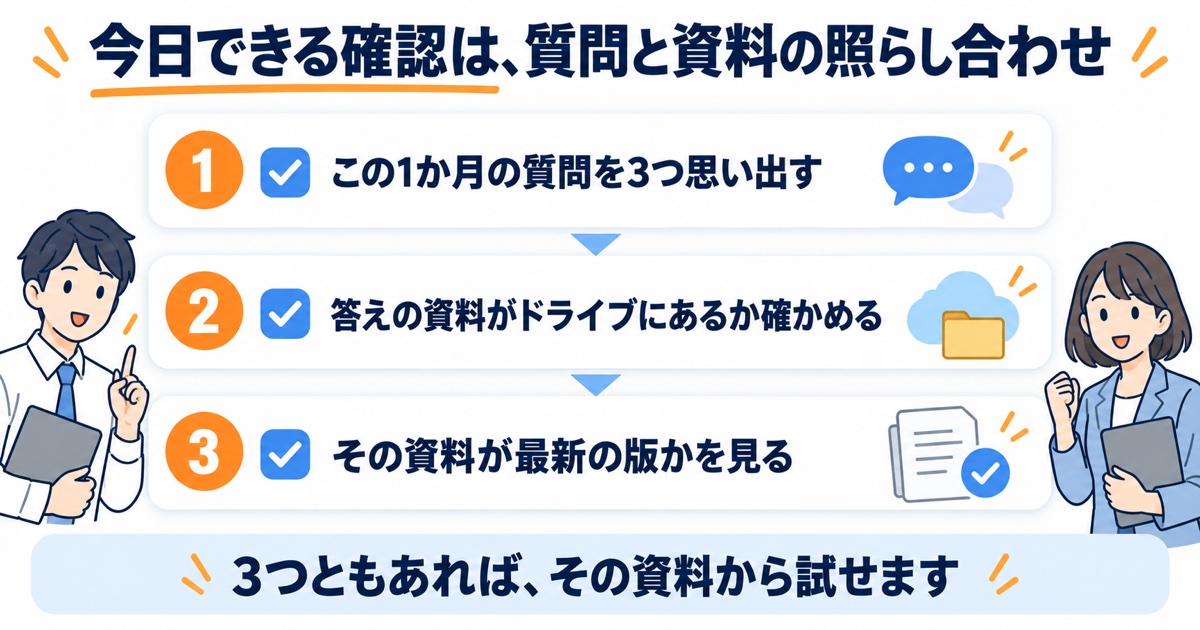
今日できる確認は、この1か月で総務に来た質問を3つ思い出し、その答えが書かれた資料がGoogleドライブにあるかを確かめることです。5分ほどで終わります。
| 確認の結果 | 次の一手 |
|---|---|
| 3つとも、最新の資料がドライブにある | その資料をNotebookLMに入れて試せます。NotebookLMが開けない場合は、Google Workspaceの管理者が有効にする必要があります。管理者が誰か分からなければ、その確認からご相談ください |
| 資料がない、または古い版しかない | 資料を整えるところからです。最新の版を1つのファイルにまとめます |
| 資料の整理や、見せる範囲の分け方で迷う | そこからご相談ください |
業務マニュアルは、会社のアカウントのNotebookLMに入れれば、社員が質問して答えと根拠の場所を確かめられます。入れる資料は、最新のもの、全社員が見てよいもの、手順や決まりが書かれたものの3つの基準で選べば足ります。資料が紙に残っている場合や、部署ごとに見せる範囲を分けたい場合は、資料の整理から弊社が引き受けます。
関連記事:Google Workspace Studioとは?AI自動化を初心者にやさしく解説
よくある質問
NotebookLMに会社の資料を入れると、AIの学習に使われますか
Google Workspaceのアカウントで使う場合は、使われません。入れたファイル、質問、答えを、人が確認することもありません。高評価や低評価を送った場合も同じです。
NotebookLMはインターネットの情報でも答えますか
通常のチャットでは、入れた資料の中のデータをもとに答えます。試験運用中の機能として、ウェブの検索などを使えるものもあります。答えの引用が、入れた資料を指しているかを確かめて使えば足ります。
Business StarterでもNotebookLMは使えますか
使えます。NotebookLMは、Business Starter、Business Standard、Business Plusにコアサービスとして付いています。Business Starterは、1つのノートブックに入れる資料が50件まで、チャットでの質問が1人1日50回までです。
無料相談のご案内
弊社はGoogle Workspaceの導入支援・保守サポートを行っており、中小企業のAI活用をご相談いただいてきました。御社の業務に合わせてご提案します。
強引な営業は一切いたしません。まずはお気軽にご連絡ください。
※オンライン相談にも対応しております。
出典
- Google Workspace Updates NotebookLM is now Gemini Notebook
- NotebookLM ヘルプ Gemini Notebook の詳細
- NotebookLM ヘルプ Gemini Notebook でチャットを使用する
- NotebookLM ヘルプ よくある質問
- NotebookLM ヘルプ Gemini Notebook のプライバシーと利用規約
- NotebookLM ヘルプ 仕事用または学校用の Google アカウントで Gemini Notebook を使用する
- NotebookLM ヘルプ Gemini Notebook でノートブックを作成する
- NotebookLM ヘルプ ノートブックの新しいソースを追加または検索する
- Google Workspace 管理者ヘルプ ユーザーに対して Gemini Notebook を有効または無効にする
本記事は公開日時点の情報です。料金や機能の最新情報は、各公式ページをご確認ください。