
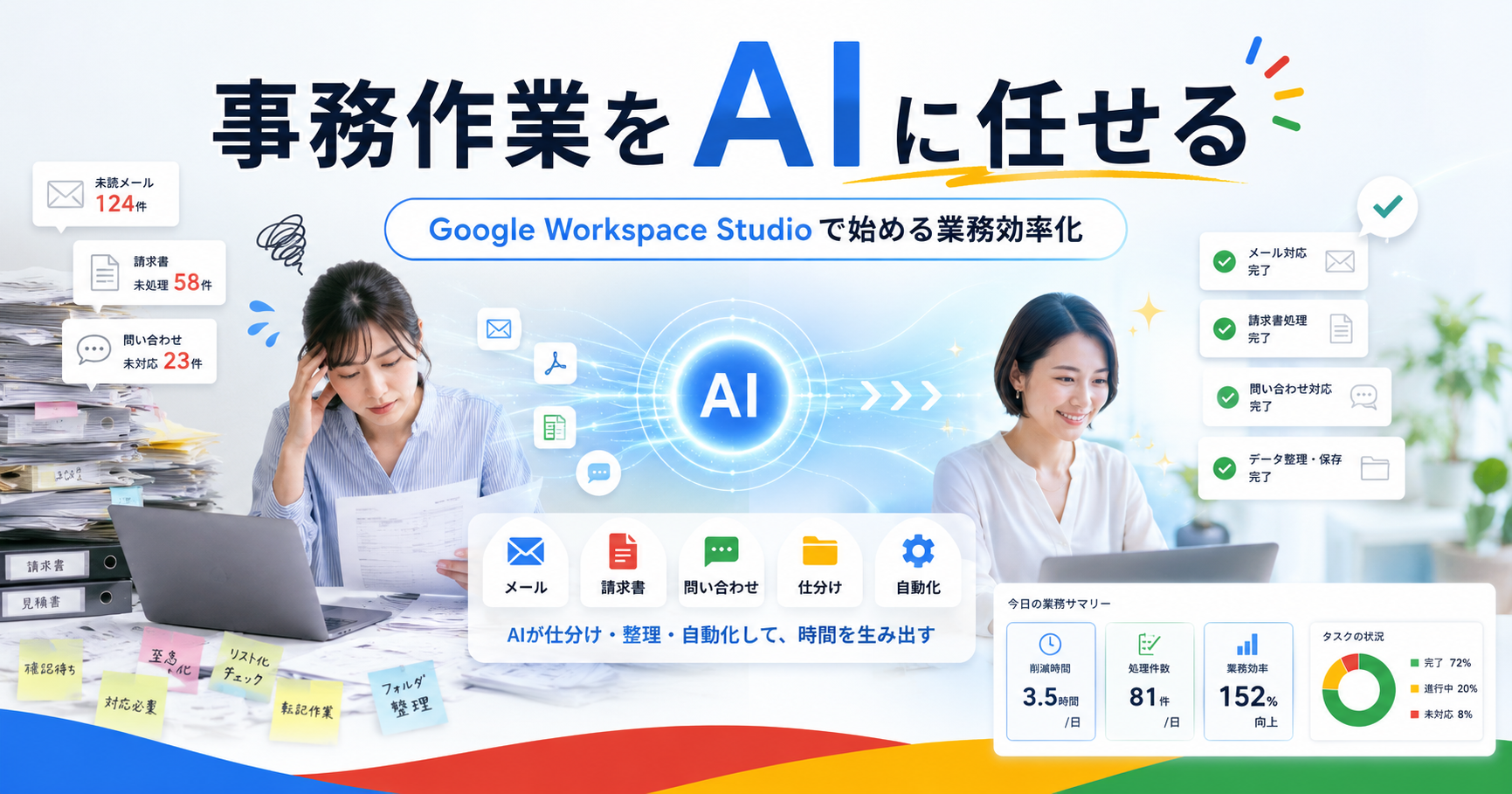
「人を増やしたいけど、そんな余裕はない」。そう感じている社長さんは、きっと少なくないはずです。
朝、出社してメールを開けば、注文も問い合わせもクレームも一緒くたで何十件。
夕方には現場ごとの請求書を広げ、「先月と金額が違うな」と電卓をたたく。気づけば、自分まで事務に追われている。
最近よく聞く「AIで仕事が楽になる」という話も、正直ピンと来ない。
難しそうだし、別料金もかかりそうだし、そもそも、うちの何が楽になるのかが分からない。
この記事は、まだGoogle Workspaceを使っていない20〜50名くらいの会社の社長さん、そして事務をひとりで抱えがちな総務の方に向けて書きました。
話題の「Google Workspace Studio」を、難しい言葉をできるだけ使わずに、「うちの何が楽になるのか」が見えるところまでやさしくお伝えします。

そもそもGoogle Workspace Studioって何?
ひとことで言うと、AIに、決まった事務作業をお願いできる場所です。
たとえば「請求書が届いたら、中身を確認しておいて」のような頼みごとを、人の代わりにAIがこなしてくれる。そんなイメージで大丈夫です。
これは、まったく新しい別のソフトではありません。
多くの会社がメールやカレンダーに使っているGoogle Workspaceの中に、追加料金なしで入っている新しい機能です。すでに契約していれば、そのまま使えます。
「AIの設定なんて、自分には無理そう」。そう身構える方も多いと思います。
でも、プログラムの知識は要りません。やりたいことを普通の言葉で書くと、AIが下書きしてくれる仕組みです。
では、具体的に何をお願いできるのでしょうか。
そもそもGoogle Workspaceって何、という方は、(関連記事)Google Workspaceとは?中小企業向けにできることを解説もあわせてどうぞ。
何ができるの?——「AIに作業をお願いする」を身近なたとえで
AIに作業をお願いするとき、土台になる考え方が2つあります。
むずかしい名前がついていますが、中身はとても素朴なので、安心してください。
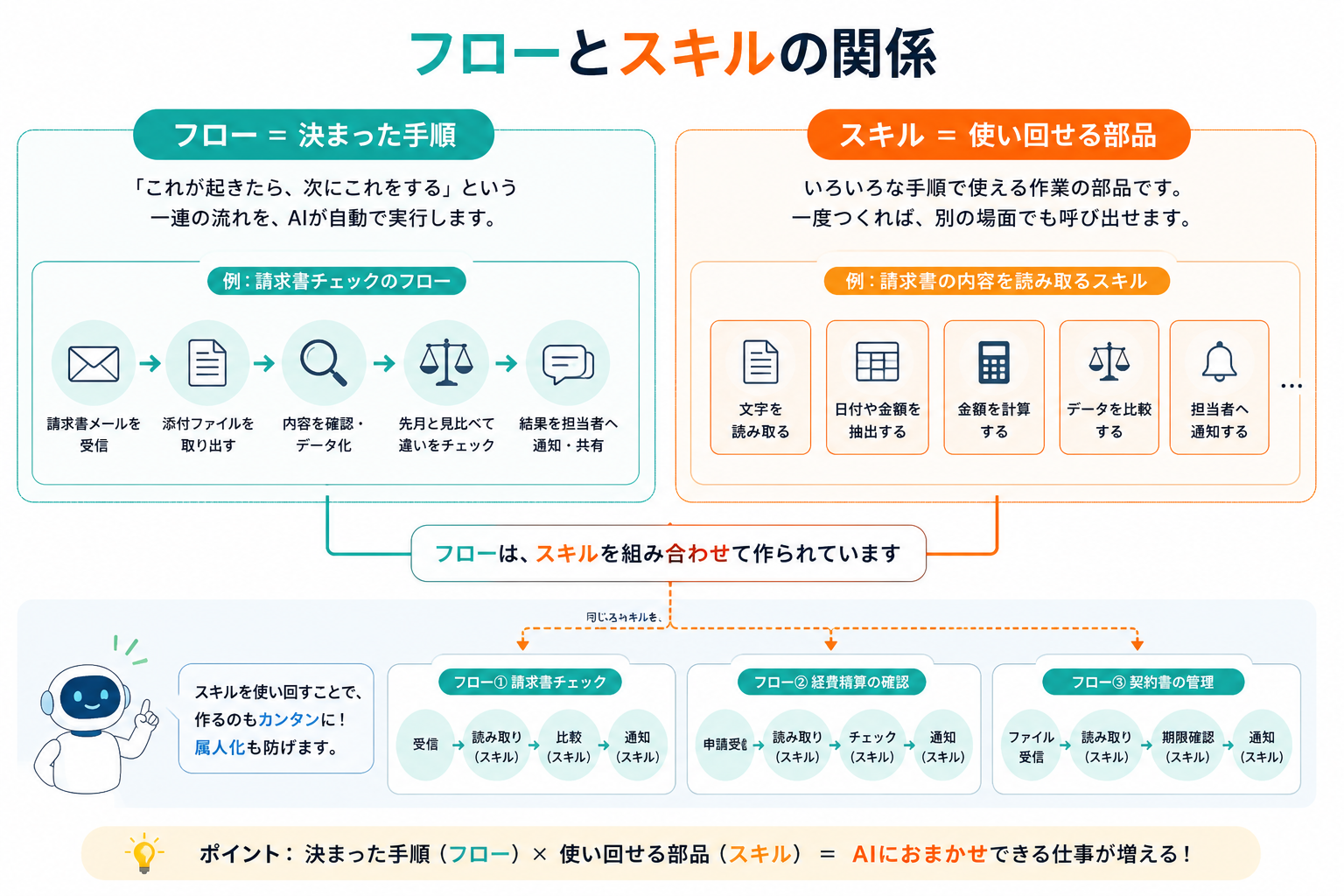
1つ目は「フロー」と呼ばれるもの。
「これが起きたら、次にこれをする」という決まった手順を、AIが自動でこなしてくれる仕組みです。
たとえば「メールが届いたら、内容を見て、担当者へ振り分ける」。この一連の流れがフローにあたります。
2つ目は「スキル」。
いろいろな手順で使い回せる、作業の部品のことです。
一度つくっておけば別の場面でも呼び出せるので、「あの人しか分からない」という属人化も防ぎやすくなります。
うれしいのは、これを作るのに専門知識が要らないこと。
「先月と今月の請求書を見比べて、違うところだけ教えて」。こう書くだけで、AIが手順の下書きをしてくれます。
じつは、Googleが代表的な使い方として挙げているのも、この請求書の見比べなんです。
具体的に何が楽になる?仕事のシーン別に見る
中小企業の事務には、ある共通点があります。
それは「同じことの繰り返し」が、人の時間をじわじわ奪っていること。
入力・集計・見比べといった作業が負担の上位を占める、という調査もあります(エイトレッド「DX実態調査」)。
この繰り返しを、さきほどの「決まった手順(フロー)」がそのまま肩代わりします。
たとえば、建設会社の請求書チェック。
現場ごとの請求書を仕分けして、新旧を見比べ、違うところだけ拾う。
この見比べをAIが下書きし、人は確認だけ。夕方、電卓をたたく時間がぐっと減ります。
小売店のメール対応もそうです。
注文・クレーム・在庫の問い合わせが、ひとつの受信箱にごちゃまぜ。
「どれから返そう」と迷っているうちに、午前が終わってしまう。そんな受信箱を、AIが種類ごとに振り分け、よくある返信は下書きまで用意します。
ある問い合わせ管理ツールの会社が公開した事例では、対応の仕組み化で月80時間以上の作業が減ったという報告もあるほどです(他社事例。Studioの効果を保証するものではありません)。
介護施設の記録づくりも見てみましょう。
日中は手が回らず、「午前に入浴、昼食は半分、午後は散歩」といった走り書きのメモがたまっていきます。
夜になって、これを決まった記録の様式に清書し直す。この居残りが、地味に時間を奪います。
ここでAIに、走り書きを記録の形へ整えてもらいます。
日付・時間・食事の様子・その日のできごとといった欄に、メモの中身を振り分けて下書きまで用意。
あとは人が目を通して直すだけなので、お迎えのあとに残る時間を減らせます。
どのシーンにも、共通する問いがあります。
「人を増やす前に、AIに任せられる仕事はないだろうか」。
まずは、毎月決まってやっている作業をひとつ、思い浮かべてみてください。
NotebookLMなど他のAIと何が違う?
「それって、NotebookLMと同じもの?」。
そう思った方もいるかもしれません。でも、役割がはっきり違います。
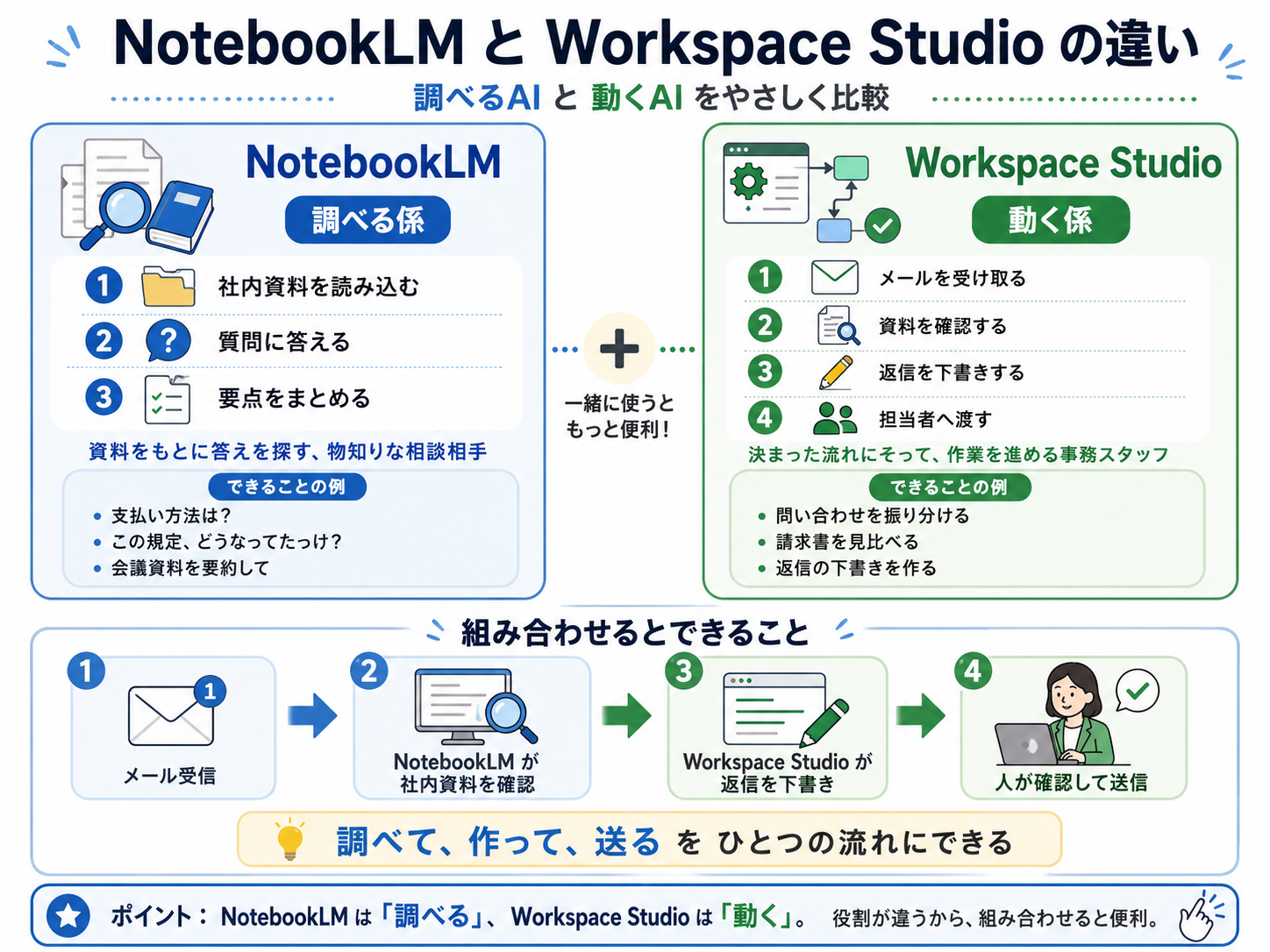
NotebookLMは、社内の資料を読み込ませて、質問に答えてくれるAIです。
言うなれば、物知りな相談相手。
「あの規定、どうなってたっけ」に答えてくれる、調べる係です。
いっぽうWorkspace Studioは、決まった作業を段取りごと引き受ける、指示通りに動く事務スタッフ。
こちらは、手を動かす係です。
どちらが上というわけではなく、得意なことが違うだけ。
そして最近の目玉が、この2つをセットで使えることです。
たとえば、お客さまから「支払い方法を教えてください」というメールが届いたとします。
これまでは、担当者が料金や手続きの社内資料を探し、読んで、返信を書いていました。
この一連を、ひとつの流れにまとめられます。
メールが届いたら、AIが社内の資料に「支払い方法は?」と確認し、その答えを返信の下書きに反映する。人は中身を確かめて送るだけです。
この「社内の資料に質問する」部分が、2026年5月に公式に加わりました。
調べる係(NotebookLM)と動く係(Workspace Studio)が手を組み、「調べて、作って、送る」を一本でこなしてくれる、というわけです。
社内の問い合わせ対応をどう減らすかは、(関連記事)ひとり情シスが社内問い合わせを内製で減らす段取り(NotebookLM)も参考にしてください。
使うには何が必要?料金とプラン
使うには、Google Workspaceの契約が必要です。
Workspace Studioは単体で売っているものではなく、Google Workspaceという土台の中に入っている機能だからです。
これは、まだWorkspaceを使っていない会社にとって、むしろ気が楽な話です。
Studioだけを先に勉強する必要はありません。
「そもそもWorkspaceって何が入っていて、いくらかかるの?」という、いちばん手前から相談を始めれば大丈夫。契約すれば、Studioも最初から付いてきます。
さきほど触れたとおり、Workspace Studioはプランに追加料金なしで含まれています。
新しく高いソフトを買い足す話ではない、とまず知っておいてください。
参考までに、Google Workspaceの主な料金は次のとおりです(年契約・税抜・1人あたり月額)。
| プラン | 月額(1人) | 主な向き |
|---|---|---|
| Business Starter | 800円 | まず最小限で始めたい |
| Business Standard | 1,600円 | 中小企業の標準 |
| Business Plus | 2,500円 | 容量や管理を重視 |
たとえば20名ほどの会社がStandardを使う場合、月の合計はおおよそ数万円という規模感です。
ただし、AIにお願いできる回数には上限があります。
たくさん使う場合は、追加の有料オプションが必要になることも。
具体的な上限は変わることがあるので、導入時にいっしょに確認するのが安心です。
料金や利用上限は変更される場合があります。最新情報は公式ページをご確認ください(2026年6月時点)。
始める前に知っておきたい注意点と、失敗しないコツ
便利そうだからと、いきなり全部を任せるのはおすすめしません。
じつは、システムを入れても8割超の会社が「負担は減っていない」と答えた調査があります(エイトレッド「DX実態調査」)。
原因の多くは、うまくつながらず二重入力のまま、というもの。
道具より先に、やめたい手間を決めるのが近道です。
ありがちなのが、ツール選びから始めて迷子になること。
そうではなく、まず「いま手間な事務」をひとつ書き出す。
それから「これ、AIに頼めないかな」と当てはめていく順番が効きます。
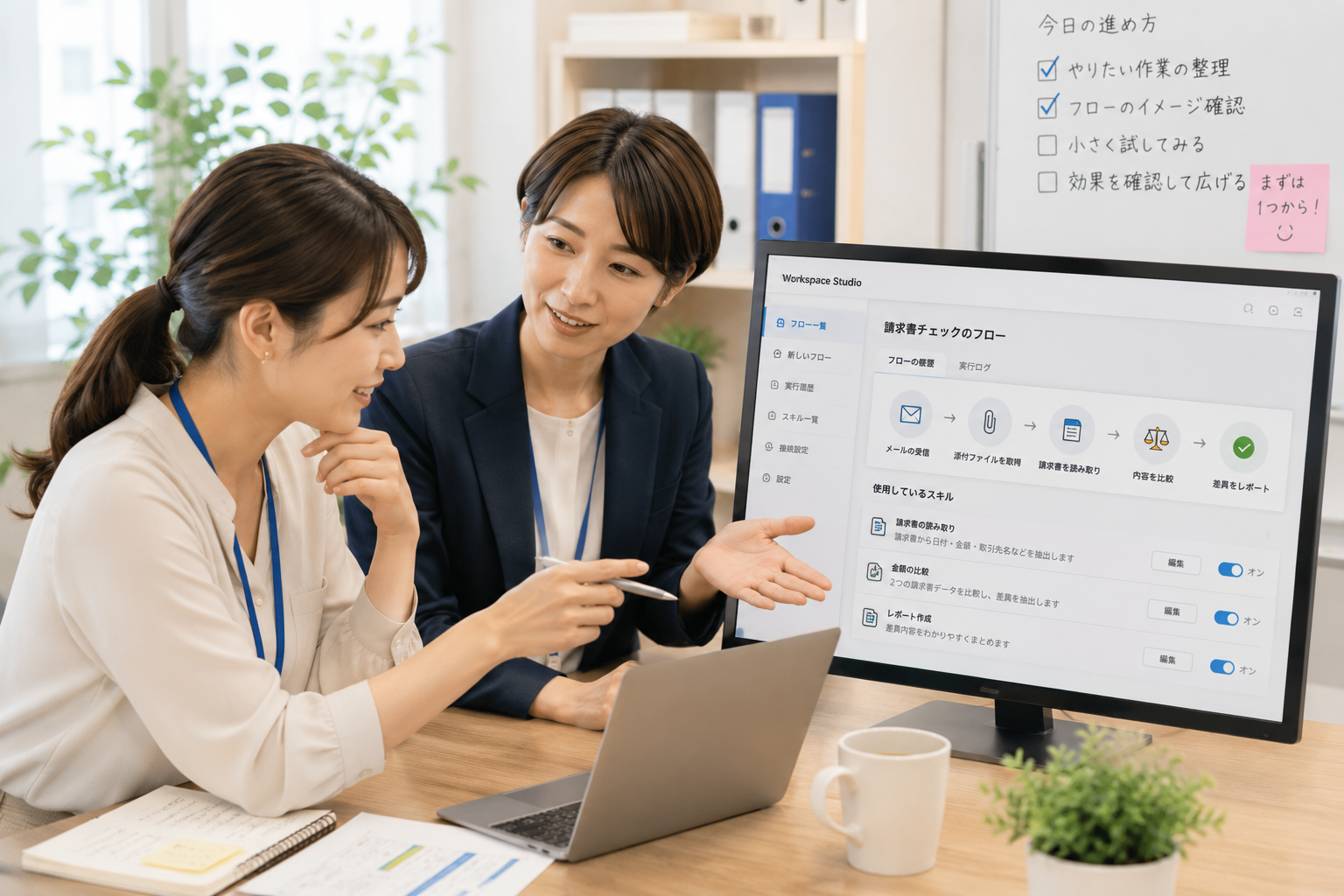
コツは、毎月必ず発生する作業をひとつだけ選び、効果を見てから次へ広げること。
小さく試した会社のほうが、定着の成功率が約3倍高かった、という調査もあります(DataCrew)。
焦らず、ひとつずつで十分です。
「私が設定するの?難しそう」。総務の方からは、よくそんな声を聞きます。
でも管理画面で、使う人や使える範囲をオン・オフで切り替えられます。
間違って全社に広がる心配は少なく、いつでも元に戻せる。
最初のひとつは、一緒につくるところから始めれば大丈夫です。
まず何から始める?
ここまで読んで、「で、うちはどれから手をつければ?」と感じた方も多いと思います。
じつは、その「何から」が分からない段階こそ、相談のしどきです。
中小企業がAIで足踏みする一番の理由も、まさに「何から始めればいいか分からない」でした(中小機構の調査)。
弊社はGoogle Workspaceの導入支援・保守サポートを行っており、中小企業のAI活用をご相談いただいてきました。
御社の業務に本当に合うかを一緒に見極めます。
まだWorkspaceを使っていなくても、導入そのものから相談できます。
実際の始め方は、(関連記事)Google Workspace導入で変わる中小企業の働き方|失敗しない始め方もどうぞ。
無料相談のご案内
「うちのどの作業から始めればいい?」「そもそも導入から知りたい」——そんな方は、まず話してみませんか。
強引な営業は一切いたしません。導入後の保守サポートまで含めて、お気軽にご相談ください。
よくある質問(FAQ)
プログラミングの知識がなくても使えますか?
使えます。やりたいことを普通の言葉で書けば、AIが手順を下書きします。最初のひとつは、いっしょに作るところからで大丈夫です。
追加でお金はかかりますか?
基本はかかりません。Google Workspaceの契約に追加料金なしで含まれます。ただし、お願いできる回数には上限があり、たくさん使う場合は有料オプションが必要になることもあります。
勝手に全社で使われて混乱しませんか?
管理画面で、使う人や使える範囲を切り替えられます。まず一部の人から小さく始められるので、急に全社へ広がる心配は少ないです。
日本語で使えますか?
使えます。2026年5月から日本語に対応しました。
次に読むなら、こちらもどうぞ。
まだGoogle Workspaceそのものを使っていない場合は、(関連記事)Google Workspaceとは?中小企業向けにできることを解説で全体像から押さえると安心です。
具体的な進め方を知りたい方は、(関連記事)Google Workspace導入で変わる中小企業の働き方|失敗しない始め方へどうぞ。
本記事の出典
– Google Workspace Studio 公式
– Workspace Studio 提供開始のお知らせ(Workspace Updates)
– フロー内でNotebookLMに質問できる新機能(Workspace Updates)
– 日本語ほか多言語対応のお知らせ(Workspace Updates)
– Google Workspace 料金ページ
– エイトレッド「DX実態調査」(事務作業の負担・導入後の実態)
– 中小機構 AI利活用実態調査(AI導入の障壁「何から始めればいいか分からない」)
– 日本政策金融公庫 デジタル化に関する調査(導入コスト・費用対効果)
– DataCrew 調査(小さく試した企業の定着・成功率)
– 他社公開事例(問い合わせ対応の仕組み化による作業時間の削減。Studioの効果を保証するものではありません)本記事は公開日時点の情報です。料金・利用上限などの最新情報は、各公式ページをご確認ください。