
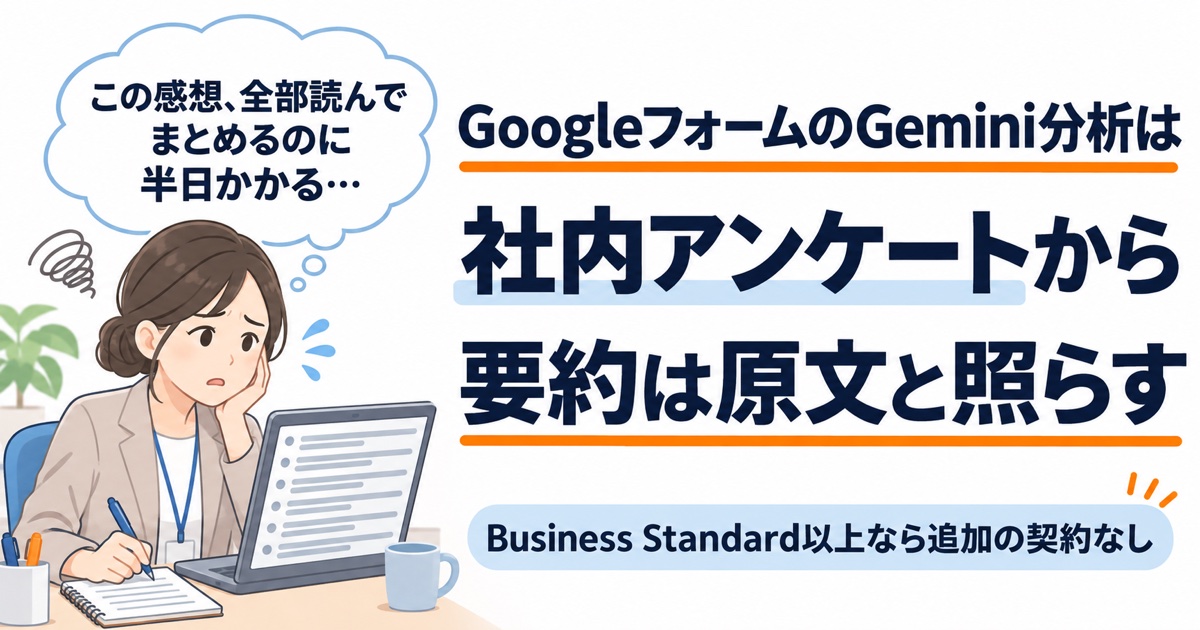
Googleフォームで集めたアンケートの自由記述を、担当者が1件ずつ読んでまとめている会社に向けた記事です。Google Workspaceを導入済みで、Business Standard以上を契約している会社か、プランがまだ分からない会社を前提にしています。2026年11月5日、Googleは、GeminiがGoogleフォームの回答を分析する機能「実用的な分析情報」を発表しました。
この機能は、Business StandardとBusiness Plusなら追加の契約なしで使えます。まず回答が12件以上ある社内アンケート1つで試し、Geminiの要約は回答の原文と照らし合わせてから社内に出す決まりにします。自由記述を読む時間を減らしつつ、要約の誤りをそのまま判断に使わないための進め方です。この記事を読むと、試すアンケートと、原文と照らし合わせる担当者、お客様アンケートに広げる時期を決められます。
| 要点 | 内容 |
|---|---|
| この記事の対象 | Google Workspaceを導入済みで、Business Standard以上を契約している(またはプランが分からない)会社で、Googleフォームでお客様アンケートや社内アンケートを集めている |
| 対象外 | 個人の無料のGoogleアカウントでフォームを使っている場合、統計の専門的な分析をしたい場合。Business Starterは、この機能の対象プランに含まれていません |
| 結論 | GoogleフォームのGeminiによる分析は、Business Standard以上なら追加の契約なしで使えます。まず回答12件以上の社内アンケート1つで試し、Geminiの要約は回答の原文と照らし合わせてから社内に出す決まりにすれば、自由記述を読む時間を減らしつつ、要約の誤りをそのまま判断に使わずに済みます |
GoogleフォームのGemini分析で変わることと、変わらないこと

変わるのは、自由記述を含む回答の傾向を、Geminiが読み取って次の一手まで示すようになったことです。実用的な分析情報とは、Geminiがフォームの回答を分析し、主な傾向を見つけて、次の一手を提案する機能です。
分析は、Geminiのサイドパネルではなく、フォームの「回答」タブで行います。件数や割合は回答のデータから計算されますが、傾向や次の一手はGeminiが文章にまとめるので、原文と照らし合わせます。結果は次の3つにまとめられます。
- エグゼクティブ サマリー
- 高度な分析と相関
- 推奨される次のステップ
この記事で「Geminiの要約」と呼ぶのは、この3つを合わせた分析の中身です。これまでの集計は件数とグラフを自動で出すまででしたが、新しい分析は自由記述を含むすべての質問形式の回答から、傾向と次の一手までまとめます。「回答」タブには以前から、自由記述の質問ごとに自動で出る「回答の要約」もあります。これは別の機能で、この記事で扱う分析は「分析情報を生成」から作ります。
変わらないのは、回答が会社のデータとして扱われることです。Googleは、会社のアカウントでは、内容が人にレビューされることも、御社の許可なく、御社の外でAIの学習に使われることもないと説明しています。個人のアカウントのGeminiアプリはデータの扱いが違うため、この記事の対象外です。
たとえば、40名の会社の総務の担当者が、研修の感想を毎回半日かけて読んでいるとします。分析を使えば回答を読む前に傾向をつかめますが、要約をそのまま報告に貼ると、要約の誤りが会社の判断の材料になります。
GoogleフォームのGemini分析を試す前に決める4つのこと
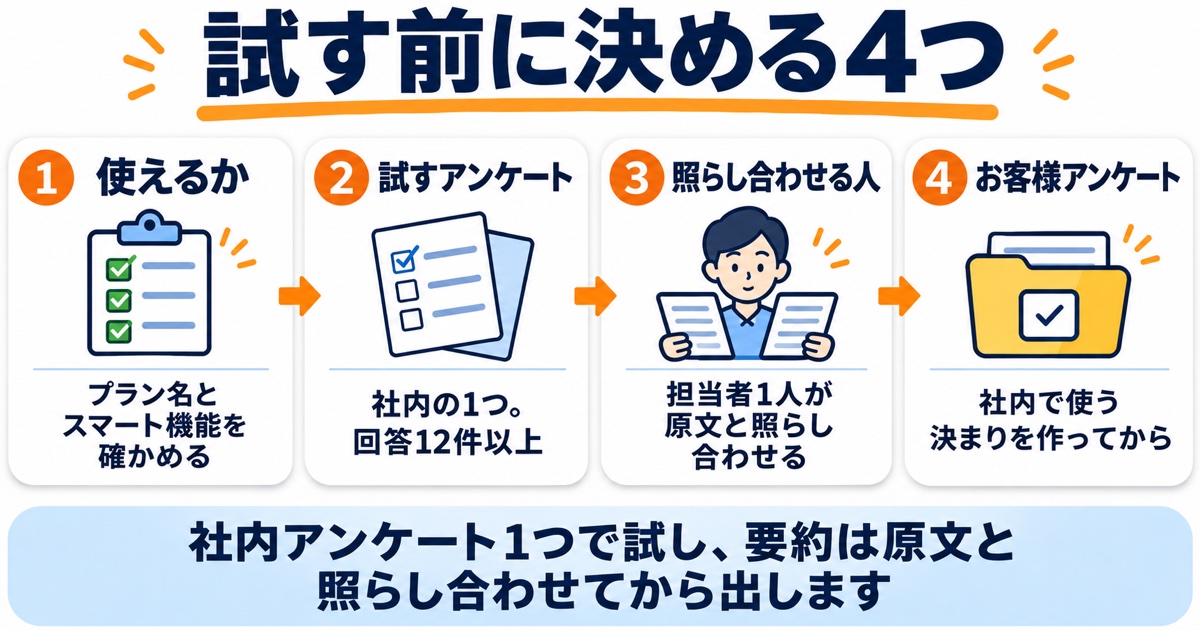
決めるのは、使えるかどうかの見極め、試すアンケート、原文と照らし合わせる人、お客様アンケートに広げる時期の4つです。総務の担当者とGoogle Workspaceの管理者で決めます。
| 決めること | 決め方の目安 |
|---|---|
| 使えるかどうか | 契約しているプラン名と、スマート機能の設定を確かめる。Business向けプランのうち、対象はBusiness StandardとBusiness Plus |
| 最初に試すアンケート | 社内の研修の感想など、個人が特定されにくいもの1つ。回答12件以上、質問3問以上、テスト(クイズ)の設定がオフのもの |
| 要約を原文と照らし合わせる人 | アンケートの担当者1人。要約を社内に出す前に、回答の一覧と照らし合わせる |
| お客様アンケートに広げる時期 | 個人情報を含むアンケートに広げる前に、Geminiを社内で使う決まりを作る |
最初に社内アンケートで試すのは、個人が特定されにくく、要約が合っているかを担当者が確かめやすいからです。研修の感想が12件に届かなければ、社内の満足度調査などを選びます。
原文と照らし合わせて確かめるのは、要約が示した傾向が回答の一覧と合っているか、要約が挙げた声が原文にあるか、要約に出ていない少数の声がないかの3点です。
関連記事:生成AIの社内ルールはひな形を写す前に、A4で1枚に決める3つのこと
GoogleフォームのGemini分析でつまずく3つのこと
つまずくのは、対象のプランと提供の時期、分析の欄が出る条件、要約に埋もれる少数の声の3つです。
Business Starterは対象外で、提供は段階的
対象プランにBusiness Starterは含まれていません。Rapid Releaseの会社には発表に先立って11月2日から、Scheduled Releaseの会社には11月19日から、段階的に提供が始まります。Rapid ReleaseとScheduled Releaseは、新機能をいつ受け取るかの設定です。どちらも、提供が始まってから表示されるまで最大15日かかるため、Scheduled Releaseの会社では11月中に表示されないことがあります。
分析の欄が出ない、日本語で使えるか分からない
日本の会社のGoogle Workspaceでは、スマート機能(「スマート機能とパーソナライズ」の設定)が初期設定でオフです。発表は、WorkspaceのアプリでGeminiのサイドパネルを使う前提として、この設定がオンであることを挙げています。分析の欄が出ないときも、まずこの設定を確かめます。
管理者が会社の初期設定を変えるか、社員が自分の設定でオンにします。試すだけなら全社の設定は変えず、担当者が自分の設定でオンにするのが手軽です。設定の場所は、Google Workspace 管理者ヘルプ「Google Workspace のスマート機能の設定」で確かめられます。
フォームの側にも条件があり、回答12件以上、質問3問以上が必要です。テスト(クイズ)の設定がオンのフォームや、自分が閲覧できないスプレッドシートにつながったフォームでは使えません。日本語の回答で使えるかは公式に書かれておらず、試して確かめます。分析の開き方は、Google ドキュメント エディタ ヘルプ「Gemini in Google フォームで回答を要約して分析する」に書かれています。
少数の大事な声が、要約に埋もれる
要約だけを読んで結論を出すと、少数の大事な声を見落とすことがあります。たとえば、お客様アンケート60件のうち、1件だけ「請求書の宛名が3回続けて間違っていた」と書かれていたとします。要約が満足している声を中心にまとめると、この1件が報告に載らないことがあります。原文と照らし合わせるのは、ヘルプにも、Geminiの機能は不正確または不適切な情報を提案する場合があると書かれているからです。
自社で進めるか、頼むかの境目
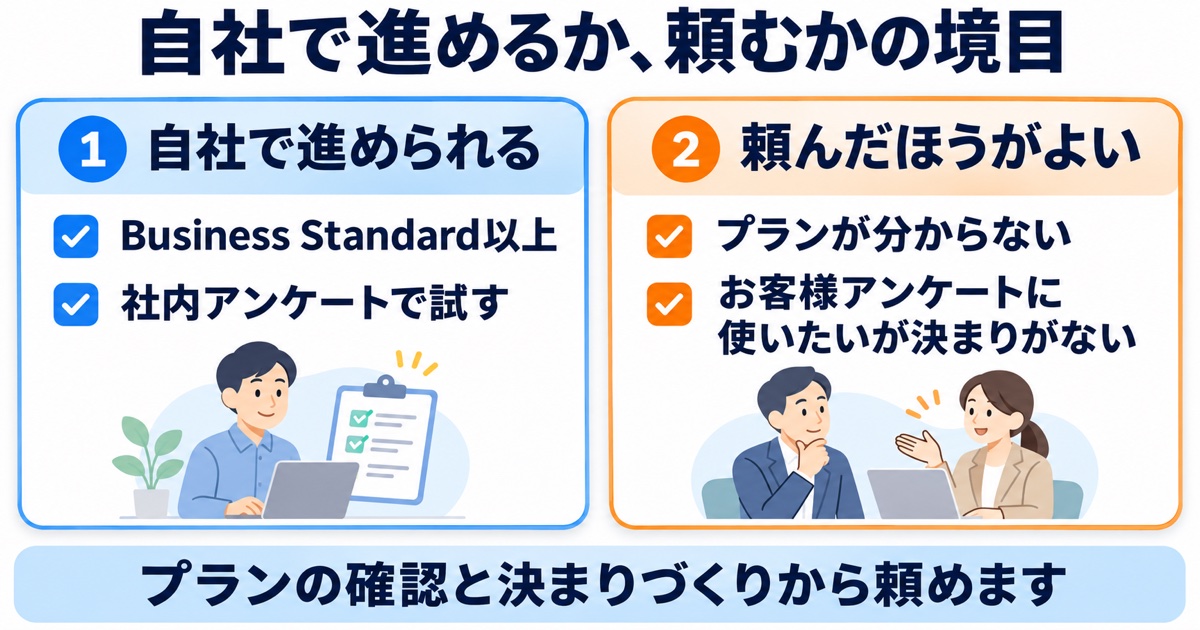
プランがBusiness Standard以上なら、社内アンケート1つで試し、原文と照らし合わせる担当者を決めるところまでは自社で進められます。個人が特定されにくい社内アンケートなら、決まりがなくても試し始めてかまいません。お客様の個人情報を含むアンケートに広げる前に、Geminiを社内で使う決まりを作ります。
次のどれかに当てはまるときは、頼んだほうが早く進みます。
- 契約しているプランが分からない
- お客様の個人情報を含むアンケートに広げたいが、Geminiを社内で使う決まりがない
- フォームとスプレッドシートの集計の仕組みごと見直したい
弊社は、プランと設定の確認、Geminiを社内で使う決まりづくり、社員向けのAI活用のセミナーまで引き受けます。法人向けAIチャット「HBM Assistant」を使ったAI活用の支援も行っています。試すアンケートを選ぶところからでも、ご相談ください。
関連記事:生成AIの社内研修は操作説明より先に、部署ごとに使う業務を1つ決める
「アンケートの自由記述を読んでまとめるのに、毎回半日かかる」「GeminiでGoogleフォームを分析したいが、うちのプランで使えるか分からない」「お客様アンケートをAIに読ませてよいのか、社内の決まりがない」といったご相談を、弊社で受け付けています。社内でのAIの使い方を決めるセミナーと、法人向けAIチャット「HBM Assistant」の導入は、弊社にご相談いただけます。
今日できる確認は、契約しているプラン名
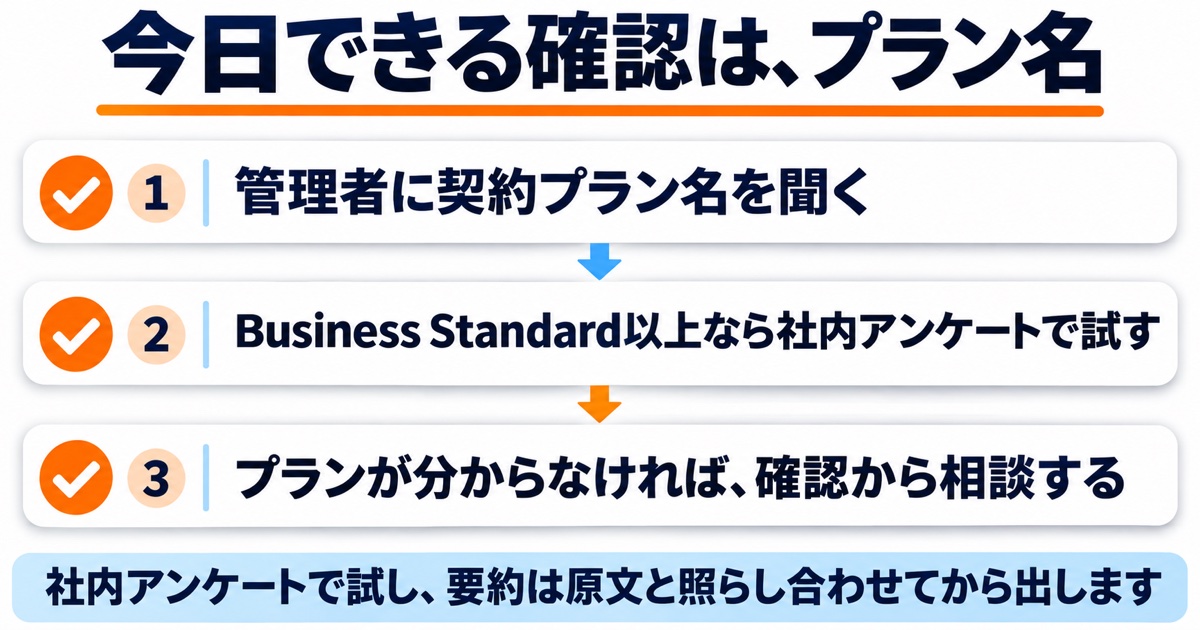
今日できる確認は、Google Workspaceの管理者に、契約しているプラン名を聞くことです。管理者なら管理コンソールのお支払いの画面で見られるため、5分ほどで済みます。
| 確認の結果 | 次の一手 |
|---|---|
| Business StandardかBusiness Plus | 回答12件以上の社内アンケートを1つ選び、スマート機能の設定を確かめます。分析の欄が出たら試し、原文と照らし合わせる担当者を決めます |
| 分析の欄がまだ出ない | まずスマート機能の設定と、フォームの条件(回答12件以上など)を確かめます。それでも出なければ、管理者にRapid ReleaseかScheduled Releaseかを聞きます。Scheduled Releaseなら、12月4日ごろまで待ってからもう一度見ます |
| Business Starter | ほかのGeminiの機能と合わせて、プランを上げるかを判断します。Business Starter(1ユーザーあたり月額800円・税抜・年契約)とBusiness Standard(1ユーザーあたり月額1,600円・税抜・年契約)の料金の差を見て考えます |
| プランが分からない、お客様アンケートに広げたいがGeminiを社内で使う決まりがない | プランの確認と決まりづくりから、ご相談ください。弊社が引き受けます |
GoogleフォームのGeminiによる分析は、Business Standard以上の会社なら追加の契約なしで使えます。まず回答が12件以上ある社内アンケート1つで試し、Geminiの要約は回答の原文と照らし合わせてから社内に出す決まりにします。そうすれば、自由記述を読む時間を減らしつつ、要約の誤りをそのまま判断に使わずに済みます。
よくある質問
日本語のアンケートでも、GoogleフォームのGemini分析は使えますか?
公式には書かれていないため、試して確かめます。Geminiの対応言語の一覧にあるフォームの機能は、フォームの作成の手伝いなど3つで、この分析は載っていません(2026年11月9日時点)。
Googleフォームの回答をGeminiで分析すると、AIの学習に使われますか?
会社のアカウントなら、御社の許可なく、御社の外でAIの学習に使われることはありません。フォームの回答も、ほかのWorkspaceのデータと同じ扱いだと考えます。
無料相談のご案内
弊社はGoogle Workspaceの導入支援・保守サポートを行っており、中小企業のAI活用をご相談いただいてきました。御社の業務に合わせてご提案します。
強引な営業は一切いたしません。まずはお気軽にご連絡ください。
※オンライン相談にも対応しております。
出典
- Google Workspace Updates Get actionable insights with Gemini in Google Forms
- Google ドキュメント エディタ ヘルプ「Gemini in Google フォームで回答を要約して分析する」
- Google Docs Editors Help「Summarize and analyze responses with Gemini in Google Forms」(英語版)
- Google ドキュメント エディタ ヘルプ「Google Workspace with Gemini の対応言語」
- Google Workspace 管理者ヘルプ「Google Workspace のスマート機能の設定」
- Google Workspace ヘルプ「Google Workspace の生成 AI に関するプライバシー ハブ」
- Google Workspace「生成 AI のセキュリティ、コンプライアンス、プライバシー」
- Google Gemini アプリのプライバシー ハブ
本記事は公開日時点の情報です。料金や機能の最新情報は、各公式ページをご確認ください。