
現場の写真は現場監督の私物のスマホと個人のLINEに、図面と工程表はメールの添付にある、という建設業の会社があります。この記事は、そうした会社のうち、Google Workspaceをまだ導入していない会社向けです。建設業のGoogle Workspace導入は、現場ごとに共有ドライブを1つ作るところから始めます。
協力会社に見せる範囲と工事後の保存先を先に決めれば、写真と図面が個人のスマホとメールに散らばらなくなります。Google Workspaceとは、会社のドメイン(メールアドレスの@より後ろ)で契約し、社員ごとにアカウントを配って使う、Googleの有料のサービスです。個人が無料で作るGoogleアカウントとは別のものです。共有ドライブとは、Google Workspaceのファイルの置き場所のうち、個人ではなく会社が持ち主になる場所です。
まず、共有ドライブを作る単位、協力会社に見せる範囲、工事後の保存先と残す期間を決めます。
| 要点 | 内容 |
|---|---|
| この記事の対象 | Google Workspaceを入れておらず、現場の写真は現場監督のスマホと個人のLINE、図面と工程表はメールの添付、事務所の書類は社内のパソコンやNAS(社内のファイルサーバー)にある、従業員20〜50名ほどの建設会社や工務店 |
| 対象外 | すでにGoogle Workspaceを契約している会社、施工管理の専用アプリに写真と図面がまとまっている会社、CADや積算のデータの置き場所を替えたい会社 |
| 結論 | 建設業のGoogle Workspace導入は、現場ごとに共有ドライブを1つ作るところから始めます。協力会社に見せる範囲と工事後の保存先を先に決めれば、写真と図面が個人のスマホとメールに散らばらなくなります |
建設業の現場の写真と図面が、個人のスマホとメールに散らばる問題
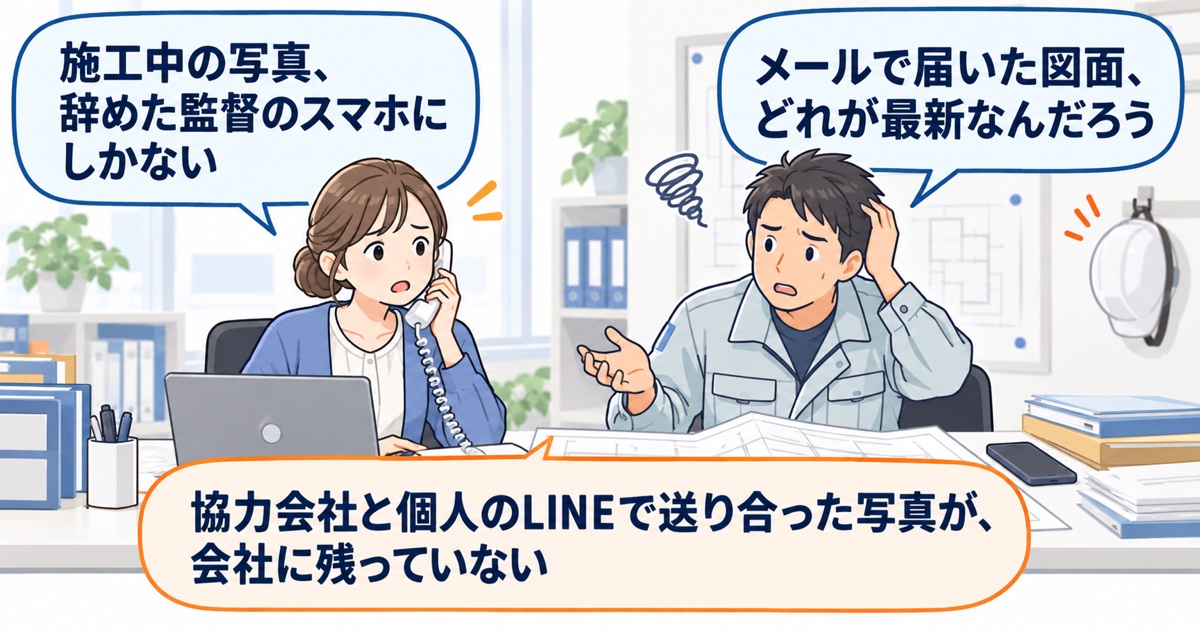
現場の写真と図面が個人のスマホとメールにあると、本人がいないときに、会社の誰も取り出せません。
たとえば、30名の工務店で、現場監督が現場の写真を自分のスマホで撮り、協力会社とは個人のLINEで送り合っているとします。その現場監督が退職すると、写真は本人のスマホとLINEに残り、会社には残りません。引き渡しのあとに施主から問い合わせが来ても、施工中の写真を事務所で確かめられません。
図面も、改訂のたびにメールの添付で送ると、現場監督のスマホにある版と、事務所のパソコンにある版が食い違います。
Google Workspaceを入れても、置き場所を決めないままでは解決しません。Googleドライブには、マイドライブと共有ドライブの2つの置き場所があります。マイドライブとは、社員1人ひとりが持ち主になる置き場所です。共有ドライブに入れたファイルは、入れた社員が辞めてアカウントが削除されても残ります。
関連記事:共有ドライブとマイドライブの違いは持ち主、会社のファイルは共有ドライブに
Google Workspaceを建設業で入れる前に決める3つのこと
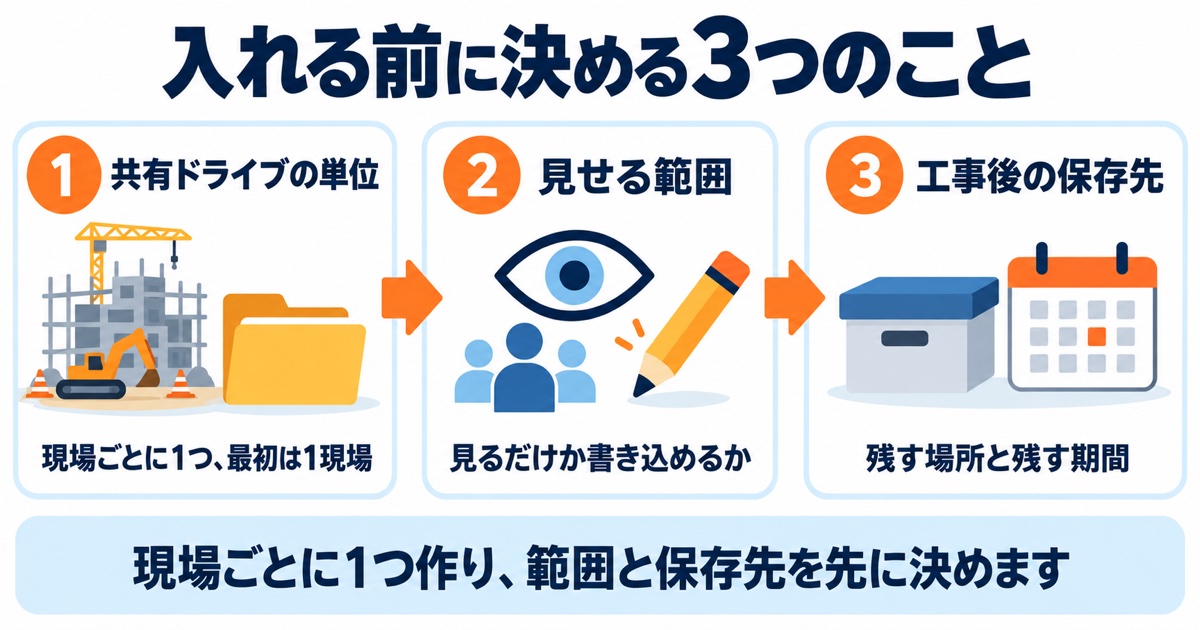
決めるのは、共有ドライブを作る単位、協力会社に見せる範囲、工事後の保存先と残す期間の3つです。
| 決めること | 決める中身 |
|---|---|
| 共有ドライブを作る単位 | 現場ごとに1つ。いま動いている現場のうち、最初に移す現場を1つ |
| 協力会社に見せる範囲 | 見るだけか、書き込めるか。どのフォルダまで見せるか |
| 工事後の保存先と残す期間 | 工事が終わったあとの置き場所、協力会社を外す日、残す年数 |
共有ドライブは現場ごとに1つ、最初に移す現場も1つ
共有ドライブは現場ごとに1つ作り、最初はいま動いている現場1つ分の写真と図面だけを移します。現場ごとに分けると、その現場に関わる人だけをメンバーにできます。現場監督が撮った写真の置き場所は、個人のLINEではなく、その現場の共有ドライブに決めます。
1つの共有ドライブにフォルダを増やすより、複数の共有ドライブに分ける形が、Googleの勧める分け方です。
CADや積算のデータと事務所の書類は、いまの場所に残して構いません。
協力会社に見せる範囲は、権限とフォルダの2つで決める
協力会社に見せる範囲は、権限と、見せるフォルダの2つで決めます。権限は、見るだけなら「閲覧者」、写真や書類を上げてもらうなら「投稿者」です。投稿者はファイルを削除できないため、協力会社に写真を誤って消される心配が減ります。
共有ドライブのメンバーにした相手には、既定でその中のすべてのファイルが見えるため、中身をすべて見せてよい協力会社だけをメンバーにします。見積や契約の書類まで見せたくない協力会社は、メンバーにせず、写真や図面のフォルダだけを共有します。
権限の種類は公式ヘルプの共有ドライブを作成するを、フォルダだけを見せる方法は共有ドライブのファイルへのアクセスの仕組みをご覧ください。
工事後の保存先と残す期間は、着工の前に決める
工事後の保存先と残す期間は、工事が終わってからではなく、着工の前に決めます。決めるのは、協力会社をメンバーから外す日と、完了した現場の共有ドライブをそのまま残すか別の場所へ移すかです。
建設業法で保存期間が決まっているものは、次のとおりです。
| 残すもの | 保存期間 |
|---|---|
| 帳簿 | 5年間。発注者と結んだ住宅の新築工事に関するものは10年間 |
| 完成図、発注者との打合せ記録、施工体系図 | 10年間。保存の義務があるのは元請業者 |
出典は、国土交通省 中部地方整備局の資料帳簿及び営業に関する図書の保存とはです。この資料に、工事の写真そのものの保存期間は定められていません。写真を残す年数は、会社で決めます。
現場ごとの共有ドライブでつまずく3つの点
つまずくのは、プランごとに保存できる量、協力会社のGoogleアカウント、現場監督のマイドライブの3つです。
写真の量を調べずにプランを選ぶと、保存できる量が足りなくなる
保存できる量はプランで大きく違うため、現場の写真の量を調べずにいちばん安いプランで始めると、あとで足りなくなることがあります。Business Starter(1ユーザーあたり月額800円・税抜・年契約)で保存できる量は、30GBに人数を掛けた量です。Business Standard(1ユーザーあたり月額1,600円・税抜・年契約)は、2TBに人数を掛けた量になります。
30名で契約した場合の会社全体の枠は、Business Starterが900GB、Business Standardが60TBです。この枠は、現場の写真と図面だけでなく、Gmailのメールと添付ファイルとも共通です。枠を超えた量が枠の25%に達するか、超えた状態が14日間続くと、どちらか早い時点から、新しいファイルを追加できなくなります。
共有ドライブそのものは、Business Starterでも使えます。
プランを決める前に、完了した現場を1つ選び、写真の合計の量を調べます。その量に、1年に動く現場の数と残す年数を掛けたものが、必要な量の目安です。目安がBusiness Starterの枠に収まるなら、このプランで始められます。枠の数え方は、公式ヘルプのGoogle Workspace のストレージに関するよくある質問にあります。
協力会社の担当者がGoogleアカウントを持っていない
Googleアカウントを持っていない相手は、共有ドライブのメンバーにできません。
アカウントのない相手には、ビジターとの共有という機能で、フォルダやファイルを見せられます。ただし、7日ごとに本人確認をやり直す必要があり、スマホからは開けません。メンバーになるのに必要なのはGoogleアカウントで、Google Workspaceの契約ではありません。現場でスマホから図面を見る協力会社には、担当者のGoogleアカウントを用意してもらうほうが確実です。
条件は、公式ヘルプのビジターとの共有で確かめられます。
現場監督が自分のマイドライブで共有を始めてしまう
置き場所を決める前に使い始めると、現場監督が自分のマイドライブにフォルダを作り、協力会社と共有し始めます。マイドライブのファイルの持ち主は、その現場監督本人です。
ファイルをほかの社員に移さないまま持ち主のアカウントを削除すると、削除から20日を過ぎた時点で、そのファイルは戻せなくなります。社員にアカウントを渡す日までに、現場の共有ドライブを作って置き場所を伝えておけば、マイドライブで始める人は減ります。削除の前に移せるものは、公式ヘルプの組織からユーザーを削除するにあります。
建設業のGoogle Workspace導入を自分で進める場合と、頼む場合の境目
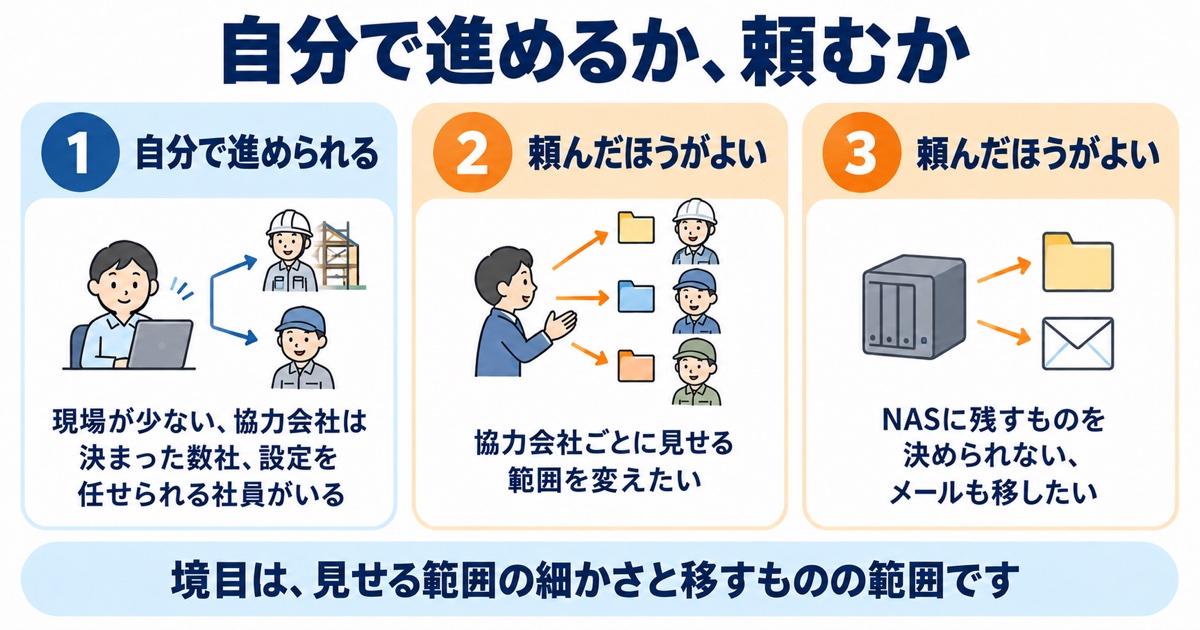
現場が少なく、やり取りする協力会社が決まった数社で、設定を任せられる社員がいるなら、御社で進められます。
次のどれかに当てはまる場合は、頼んだほうが早く進みます。
- 協力会社ごとに、見せる範囲を変えたい
- NASに残すものと、共有ドライブに移すものを切り分けられない
- 会社のメールも一緒にGoogle Workspaceへ移したい
プランによる違いもあります。Business Starterでは、共有ドライブごとに共有を絞り込む設定ができません。たとえば、見積や契約の書類を置く共有ドライブだけ、社外の人を入れられないようにする設定です。社内だけにとどめたい共有ドライブがある場合は、プランを選ぶ前に、この点を確かめます。
弊社は、共有ドライブの設計、社外との共有の設定、移すものと残すものの切り分けを引き受けます。メールの移行と、現場監督への説明も引き受けられます。自分で進める場合も、最初に移す現場や、協力会社に見せる範囲を決めきれないときは、そこからご相談ください。
関連記事:製造業のGoogle Workspace導入、NASは残して図面の共有から
「現場の写真が現場監督のスマホにしかなく、辞めたら残らない」「最新の図面がどれか、現場と事務所で食い違う」「協力会社にどこまで見せてよいか決められない」といったご相談を、弊社で受け付けています。Google Workspaceの導入は、プランの選び方から初期設定、導入後の保守まで、弊社がお手伝いできます。
今日できる確認、最新の図面の置き場所
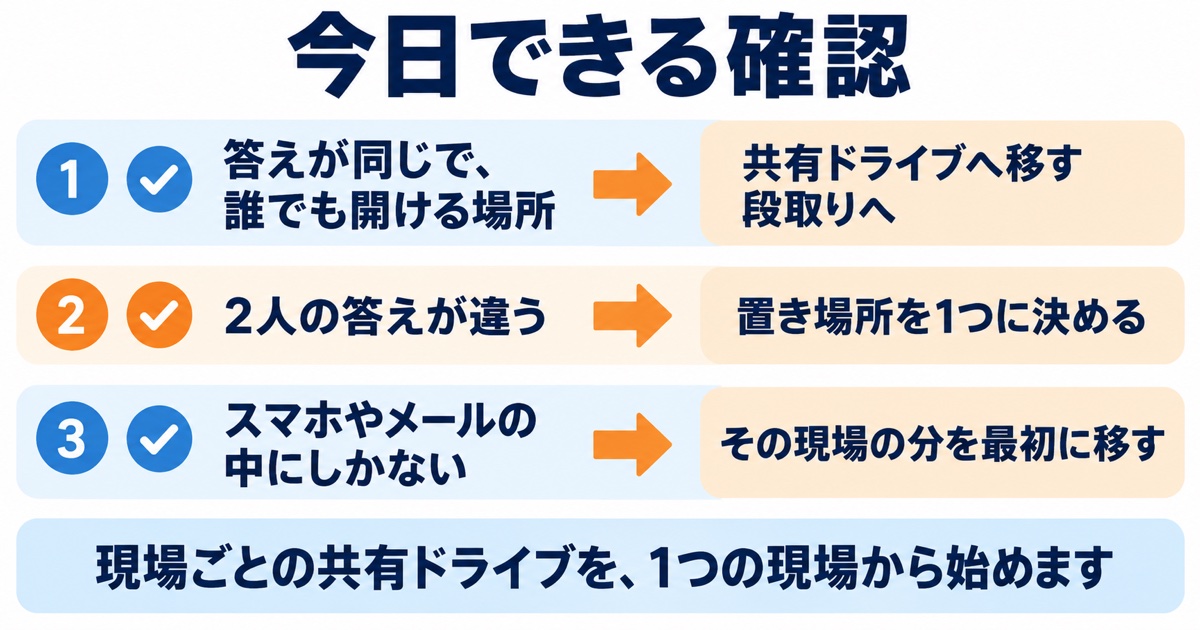
今日できる確認は、いま動いている現場を1つ選び、最新の図面がどこにあるかを2人に別々に聞くことです。聞く相手は、その現場の現場監督と、事務の担当者です。5分ほどで済みます。
| 確認の結果 | 次の一手 |
|---|---|
| 2人の答えが同じで、事務所の誰でも開ける場所だった | その場所の中身を、現場ごとの共有ドライブへ移す段取りに進みます |
| 2人の答えが違う | 置き場所を1つに決める必要があります。その現場の写真と図面を、最初に共有ドライブへ移します |
| 個人のスマホやメールの中にしかない | その現場の写真と図面を、最初に共有ドライブへ移します。誰に聞けばよいか分からない、または置き場所を決めきれない場合は、そこから弊社にご相談ください |
建設業のGoogle Workspace導入は、現場ごとに共有ドライブを1つ作るところから始めます。協力会社に見せる範囲と工事後の保存先を先に決めれば、写真と図面が個人のスマホとメールに散らばらなくなります。
見せる範囲や保存先を決めきれない場合は、共有ドライブの設計から弊社が引き受けます。
よくある質問
工事の写真は何年残せばよいですか
建設業法が求める帳簿と図書の保存を説明した国土交通省の資料には、工事の写真の保存期間は定められていません。年数が決まっているのは、帳簿と、元請業者が保存する完成図などです。写真を残す年数は、会社で決めます。
無料相談のご案内
弊社はGoogle Workspaceの導入支援・保守サポートを行っており、中小企業のAI活用をご相談いただいてきました。御社の業務に合わせてご提案します。
強引な営業は一切いたしません。まずはお気軽にご連絡ください。
※オンライン相談にも対応しております。
出典
- Google Workspace ラーニング センター 共有ドライブとは
- Google Workspace ラーニング センター 共有ドライブを作成する
- Google Workspace ラーニング センター 共有ドライブのファイルへのアクセスの仕組み
- Google Workspace ラーニング センター Google ドライブにおける共有ドライブの制限
- Google Workspace 管理者ヘルプ 管理者として共有ドライブを管理する
- Google Workspace 管理者ヘルプ Google Workspace のストレージに関するよくある質問(管理者向け)
- Google Workspace 管理者ヘルプ ビジターとの共有機能を使用して Google 以外のユーザーとの共有を許可する
- Google Workspace 管理者ヘルプ 組織からユーザーを削除する
- Google Workspace Updates Shared drives are now available for Business Starter
- Google Workspace 料金
- 国土交通省 中部地方整備局 建設業法に基づく適正な施工の確保に向けて 問19 帳簿及び営業に関する図書の保存とは
本記事は公開日時点の情報です。料金や機能の最新情報は、各公式ページをご確認ください。制度の最新情報は、各省庁の発表をご確認ください。個別の判断は、税理士や社会保険労務士などの専門家にご相談ください。