
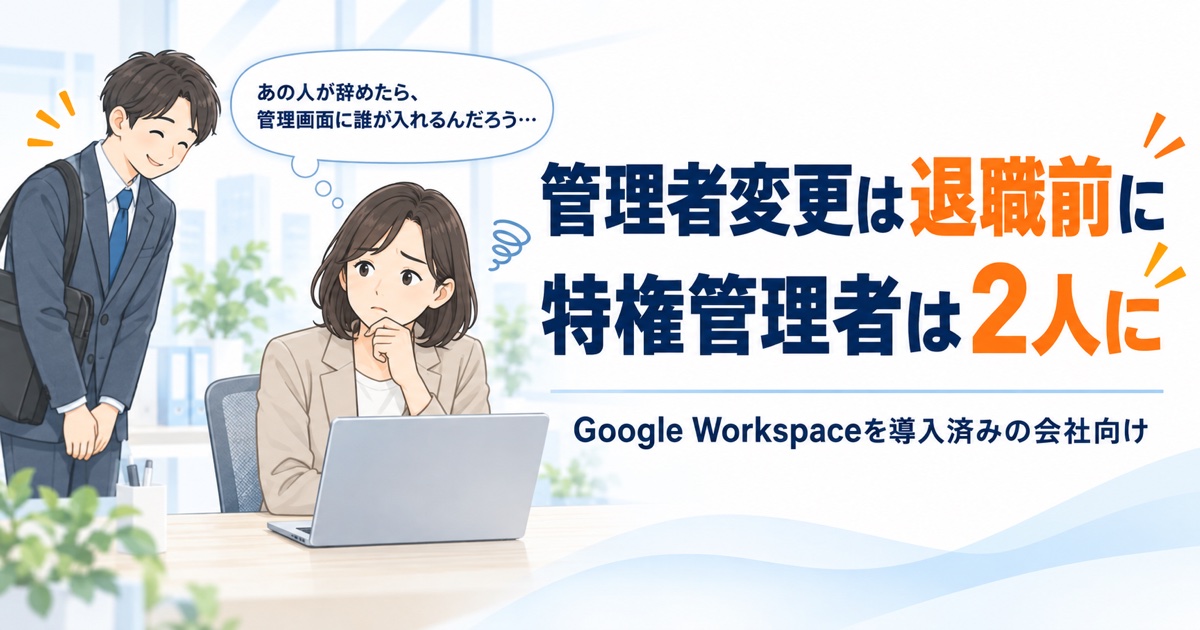
この記事は、Google Workspaceを導入済みで、管理者を導入時の担当者1人だけが務めている会社向けです。その担当者の退職や異動が決まっている会社と、すでに辞めてしまい管理画面に入れる人がいない会社が対象です。Google Workspaceの管理者変更は担当者が辞める前に行い、特権管理者を常に2人にします。
あわせて契約と支払い、ドメインの管理先の情報を引き継げば、管理コンソールに誰も入れない状態になりません。特権管理者とは、管理コンソール(Google Workspaceの設定を変える管理者用の画面)のすべての機能を使える管理者です。読み終えると、特権管理者にする2人、引き継ぐ情報、前任者の権限を外す日を決められます。自分で進めるか、頼むかの境目も分かります。
| 要点 | 内容 |
|---|---|
| この記事の対象 | Google Workspace(会社が契約して社員に発行する有料のアカウント)を導入済みで、特権管理者が1人だけの会社、またはその人がすでに辞めている会社 |
| 対象外 | 無料のGoogleアカウント(@gmail.com)を仕事に使っている会社、一般の社員の退職者アカウントの扱いを知りたい会社、Google Workspaceをまだ契約していない会社 |
| 結論 | Google Workspaceの管理者変更は、担当者が辞める前に行います。特権管理者を常に2人にし、契約と支払い、ドメインの管理先の情報を引き継げば、管理コンソールに誰も入れない状態になりません |
管理者が1人のまま辞めると、管理コンソールに誰も入れない
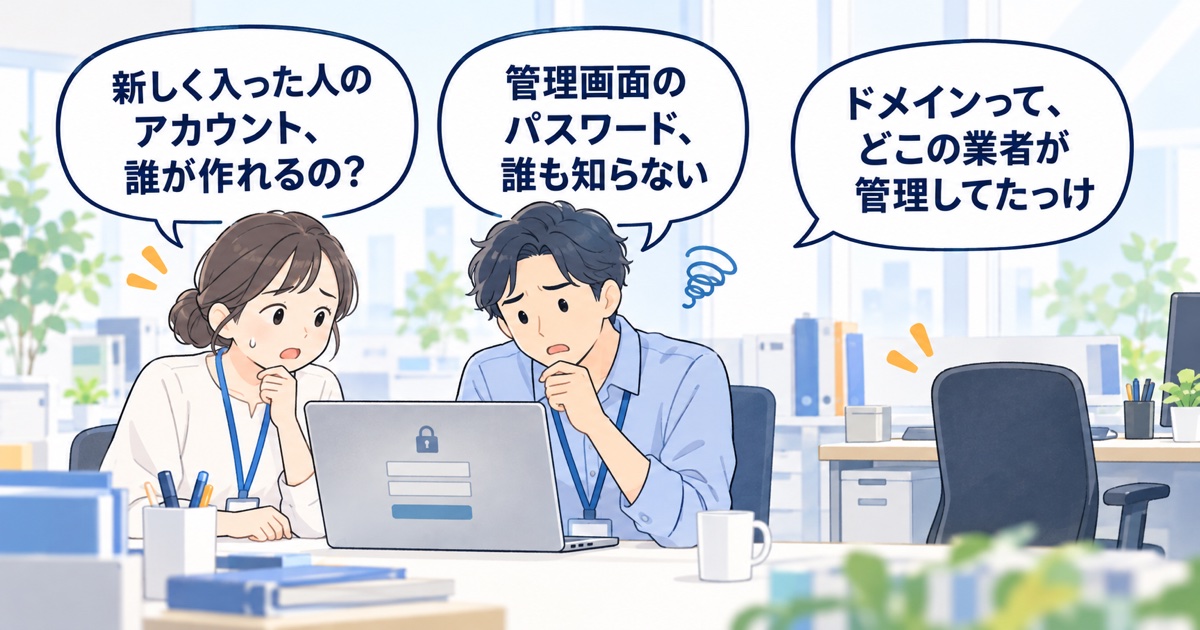
特権管理者が1人だけの会社では、その人が辞めると、残った社員だけでは管理コンソールに入れなくなります。Googleの案内では、特権管理者は少なくとも1人必要で、2人以上置くことが勧められています。
特権管理者にしかできないこと
管理者を新しく任命することと、ほかの管理者のパスワードを変えることは、特権管理者にしかできません。削除したユーザーの復元や、サービスの利用規約への同意も同じです。請求に関する通知などGoogleからの重要な連絡も、特権管理者のうちの1人(メイン管理者)にだけ届きます。メイン管理者は、別の特権管理者に切り替えることもできます。
社員のパスワードを直せる人が社内にいても、安心はできません。権限を限った管理者とは、ユーザーの追加やパスワードの再設定など、決められた範囲だけを扱える管理者です。ユーザー管理者やヘルプデスク管理者は、一般の社員のパスワードは再設定できますが、管理者の追加や管理者のパスワードの再設定はできません。
辞めたあとに起きる場面
たとえば、40名の会社で、導入を担当した総務の社員が1人で特権管理者を務めていたとします。その社員が退職したあと、4月に入る新入社員のアカウントを作れる人がいません。管理者のパスワードを知っている人もおらず、Googleからの支払いの通知を誰が受け取っているのかも分かりません。
ここから管理者の権限を取り戻すには、御社がドメインの持ち主だと証明する手続きが要ります。ドメインの設定(DNS)を変える必要があるため、ドメインを管理している業者とそのログイン情報が分からないと、手続きを始められません。
Google Workspaceの管理者変更で決める4つのこと
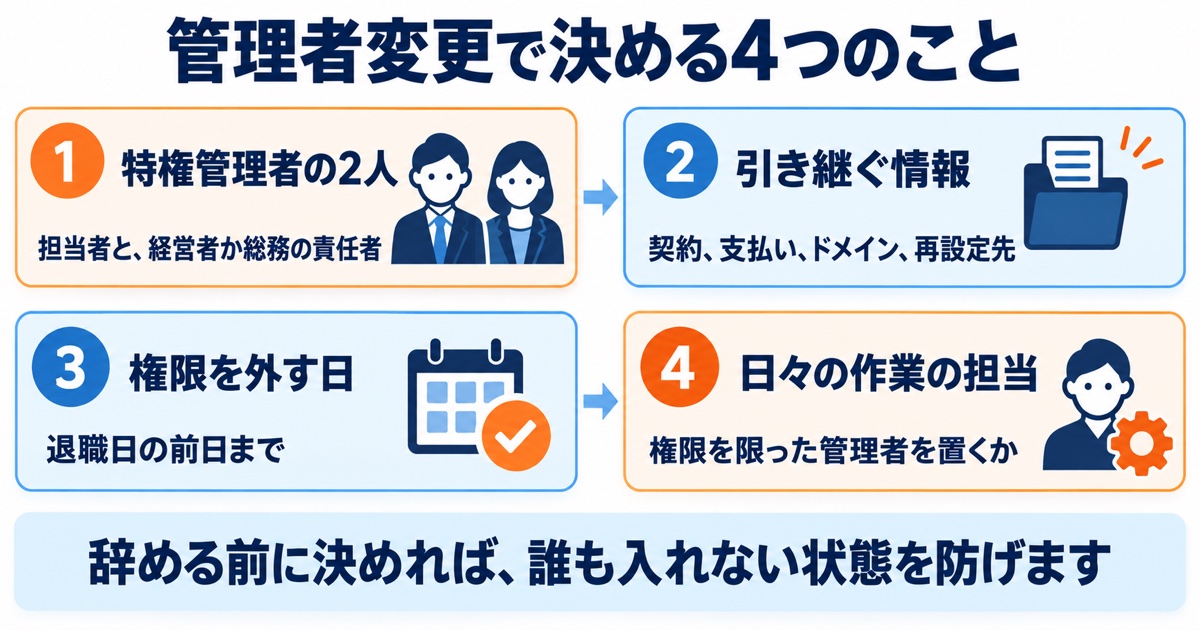
決めるのは、特権管理者にする2人、引き継ぐ情報の一覧、前任者の権限を外す日、日々の作業を任せる管理者の4つです。
| 決めること | 決める内容や期限 | 先に決めておく理由 |
|---|---|---|
| 特権管理者にする2人 | 担当者と、経営者または総務の責任者の2人。社外の業者だけにはしない | 1人がパスワードを忘れても、もう1人が再設定できるため |
| 引き継ぐ情報の一覧 | 下の5つ | 管理者が替わっても、契約とドメインを管理できるようにするため |
| 前任者の権限を外す日 | 退職日の前日まで | 辞めた人が会社の設定を変えられる状態を残さないため |
| 日々の作業を任せる管理者 | 社員の追加やパスワードの再設定を特権管理者以外の人が行うなら、その人を権限を限った管理者にする | 社員の追加やパスワードの再設定に、特権管理者のアカウントを使わずに済むため |
Googleは、特権管理者のアカウントを1人1つずつ持ち、共有しないことを勧めています。1つのアカウントが使えなくなっても、もう1人が作業を続けられるからです。
引き継ぐ情報の一覧
前任者がいるうちに、次の5つを書き出して、2人の特権管理者が見られる所に保管します。
- 契約しているプランと、どこから買っているか(Googleから直接か、販売代理店からか)
- 支払いの方法と、請求の通知を受け取るメイン管理者が誰か
- ドメインを管理している業者と、そのログイン情報
- 管理者の再設定用の電話番号とメールアドレス
- アカウントの作成日、申し込み時のメールアドレス、請求先住所
最後の項目は、Googleのサポートに管理者の復元を頼むときに、本人確認として聞かれることがある情報です。
前任者の権限を外す日と、日々の作業の担当
前任者の特権管理者の権限は、退職日の前日までに外します。そのとき、前任者の再設定用の電話番号とメールアドレスも消すよう、Googleが案内しています。辞めた人が、在籍時のアカウントのパスワードを再設定できてしまうのを防ぐためです。
前任者がメイン管理者なら、権限を外す前に、残る特権管理者へメイン管理者を切り替えます。手順は公式ヘルプの重要な通知や最新情報を確実に受け取るにあります。
権限を外したあとの前任者のアカウントを、停止して引き継いでから削除する順番は、一般の社員の退職者と同じです。
日々の作業は、特権管理者のアカウントで行わないことが勧められています。社員の追加やパスワードの再設定は、ユーザー管理者などの権限を限った管理者に任せられます。操作の方法は、公式ヘルプの事前定義された管理者ロールとユーザーを管理者にするにあります。
関連記事:共有ドライブとマイドライブの違いは持ち主、会社のファイルは共有ドライブに
管理者変更でつまずく3つの所
つまずくのは、辞めたあとの管理者の権限の取り戻し、前任者個人の再設定用の情報、前任者のスマホにしか届かない確認コードの3つです。どれも、前任者がいるうちなら避けられます。
辞めたあとの管理者の権限の取り戻しには、ドメインの設定を変えられる人が要る
管理者に連絡がつかない場合、社員がドメインの持ち主だと証明し、自分を特権管理者に上げるよう申請できます。この申請では、Googleが現在の管理者に連絡し、応答がなければ申請した社員を特権管理者にするため、すぐには権限が戻りません。証明にはDNSに値を登録する必要があり、ドメインを制作会社などが管理していると、その業者に頼むことになります。
ドメインの業者が分からないときは、過去のメールで登録や更新の支払いの記録を探す方法があります。手続きの詳細は、公式ヘルプの管理者としてのアクセスを復元するとドメイン登録事業者を確認するにあります。
再設定用の電話番号とメールアドレスが、前任者個人のもの
この問題は、後任の人が前任者の管理者アカウントをそのまま使おうとするときに起きます。管理者がパスワードを忘れても、再設定用の電話番号かメールアドレスを登録していれば、確認コードを受け取ってパスワードを再設定できます。ところが、その番号やメールアドレスが前任者の個人のものだと、確認コードは後任の人に届きません。
避けるには、前任者がいるうちに、後任の人自身のアカウントを特権管理者に追加し、そのアカウントの再設定用の電話番号とメールアドレスを後任の人のものにします。
再設定用の情報を後任の人のものにしても、それだけでは足りない場合があります。特権管理者が自分でパスワードを再設定する機能がオフの組織では、パスワードを忘れた特権管理者は、別の特権管理者かGoogleのサポートに頼むしかありません。特権管理者を2人にする理由は、ここにもあります。
2段階認証の確認コードが、前任者のスマホにしか届かない
2段階認証とは、パスワードに加えて、スマホなどに届く確認コードでログインする仕組みです。Googleは、管理者のアカウントで2段階認証を必須にすることを、段階的に進めています。
前任者の管理者アカウントを使おうとしても、確認コードが前任者のスマホにしか届かない設定のままだと、パスワードが分かってもログインできません。前任者がいるうちに、後任の人自身のアカウントを特権管理者にし、2段階認証には後任の人のスマホを使います。
バックアップコードとは、スマホが使えないときに確認コードの代わりに使う、使い捨ての番号です。スマホをなくした管理者のためにバックアップコードを作れるのも、特権管理者だけです。詳しくは公式ヘルプの2 段階認証プロセスで保護されているアカウントを復元するにあります。
管理者変更を自分で進める場合と、頼む場合の境目
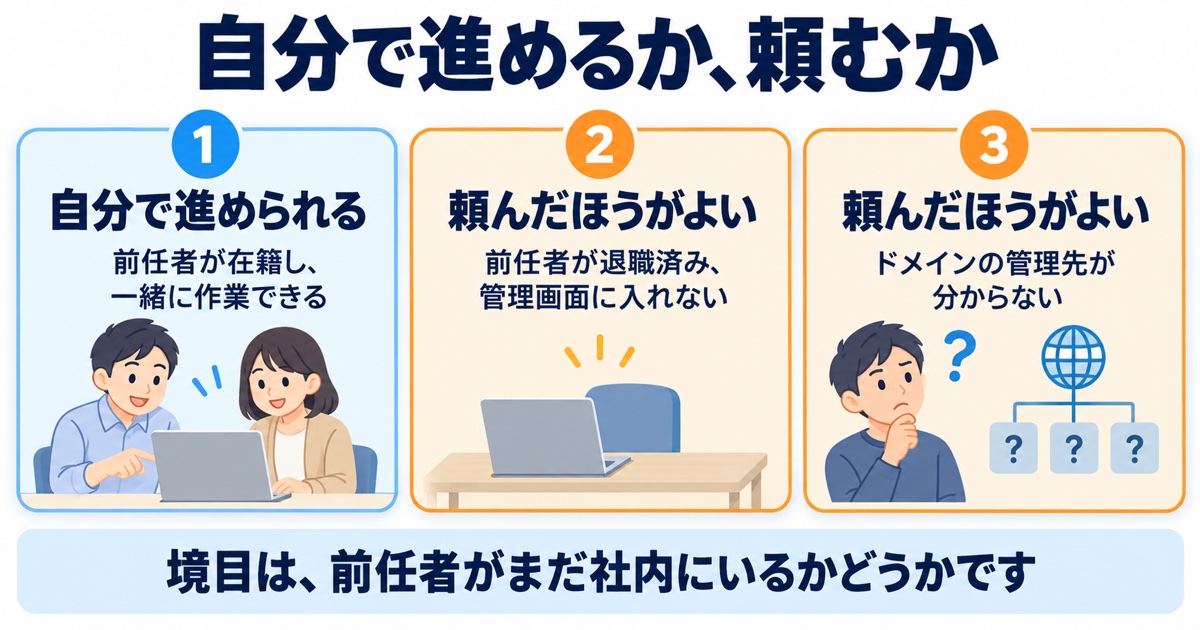
境目は、前任者がまだ在籍しているかどうかです。前任者と一緒に管理コンソールで2人目の特権管理者を追加し、引き継ぐ情報を書き出せるなら、御社で進められます。
次のどれかに当てはまる場合は、頼んだほうが早く確実です。
- 前任者がすでに辞めていて、連絡もつかない
- 管理コンソールに入れる人が社内にいない
- ドメインを誰が管理しているか分からない
Google Workspaceを販売代理店から買っている場合は、管理コンソールに入れないときや支払いの方法について、その代理店に相談できます。引き継ぐ情報に「どこから買っているか」を入れるのは、このためです。
弊社は、管理者のアクセスの回復と、ドメインの管理先の確認を引き受けます。そのうえで、特権管理者2人と権限を限った管理者の体制を見直し、その後の日々の管理(保守)まで続けて引き受けられます。前任者が在籍していて自分で進める場合も、引き継ぐ情報の一覧に抜けがないかの確認だけでもご相談ください。
「管理者だった社員が辞めて、誰も管理画面に入れない」「管理者が1人しかおらず、辞めたらどうなるか心配」「契約や支払いの情報がどこにあるか分からない」といったご相談を、弊社で受け付けています。導入済みのGoogle Workspaceの設定の見直しと、日々の管理(保守)は、弊社にご相談いただけます。
今日できる確認は、特権管理者の人数を数えること
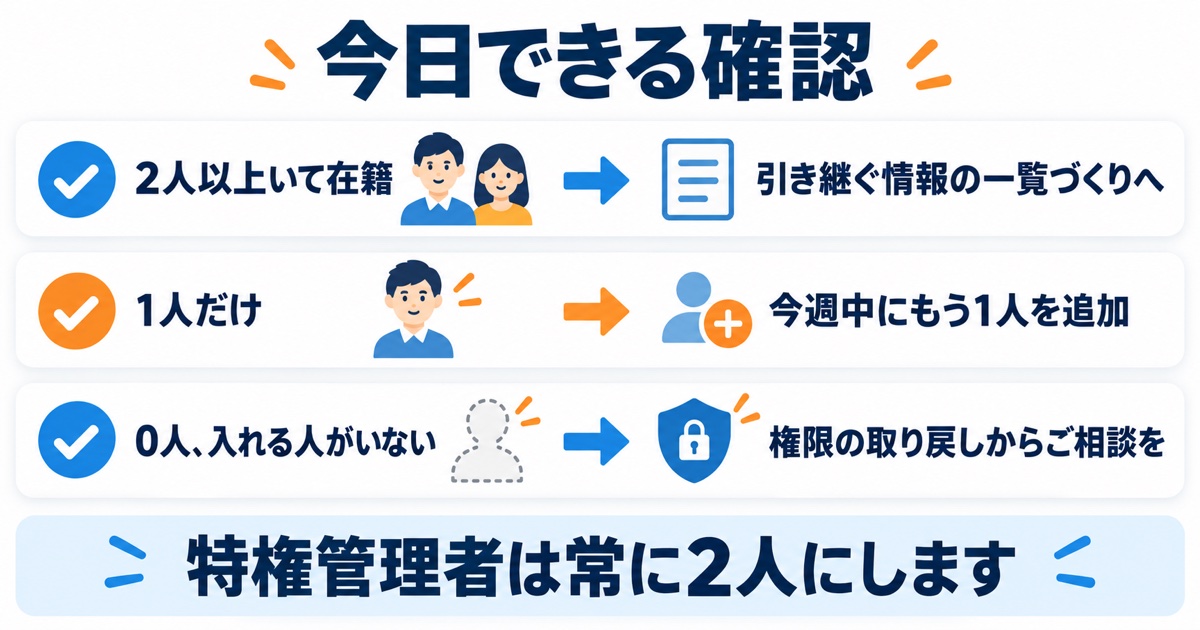
今日できる確認は、特権管理者が何人いるかを数えることで、5分ほどで済みます。管理コンソールの管理者の一覧は特権管理者しか見られないため、ご自身が特権管理者でない場合は、社内で管理者だと思われる人に聞いて確かめます。一覧の見方は、公式ヘルプのロールの割り当てと権限を表示するにあります。
結果ごとの次の一手は、次のとおりです。
| 確認の結果 | 次の一手 |
|---|---|
| 在籍している特権管理者が2人以上いる | 引き継ぐ情報の一覧づくりに進みます |
| 1人だけ | 今週中に、経営者か総務の責任者をもう1人の特権管理者に追加します |
| 0人、または入れる人がいない | 管理者のアクセスを取り戻すところから、弊社にご相談ください |
Google Workspaceの管理者変更は、担当者が辞める前に行い、特権管理者を常に2人にします。あわせて契約と支払い、ドメインの管理先の情報を引き継げば、管理コンソールに誰も入れない状態になりません。
特権管理者が足りなかった場合や、誰が管理者か分からなかった場合は、そこから弊社が一緒に進めます。
無料相談のご案内
弊社はGoogle Workspaceの導入支援・保守サポートを行っており、中小企業のAI活用をご相談いただいてきました。御社の業務に合わせてご提案します。
強引な営業は一切いたしません。まずはお気軽にご連絡ください。
※オンライン相談にも対応しております。
出典
- Google Workspace 管理者ヘルプ 事前定義された管理者ロール
- Google Workspace 管理者ヘルプ 管理者アカウントのセキュリティに関するおすすめの方法
- Google Workspace 管理者ヘルプ Google Workspace アカウントに関する重要な通知や最新情報を確実に受け取る
- Google Workspace 管理者ヘルプ 管理者とユーザーの再設定用の情報を追加する
- Google Workspace 管理者ヘルプ 特権管理者にパスワードの再設定を許可する
- Google Workspace 管理者ヘルプ 管理者としてのアクセスを復元する
- Google Workspace 管理者ヘルプ サポートで求められるアカウント復元情報
- Google Workspace 管理者ヘルプ 2 段階認証プロセスで保護されているアカウントを復元する
- Google Workspace 管理者ヘルプ 管理者に対する 2 段階認証プロセスの適用について
- Google Workspace 管理者ヘルプ ドメイン登録事業者を確認する
- Google Workspace 管理者ヘルプ Google 販売パートナーに問い合わせる
- Google Workspace 管理者ヘルプ ロールの割り当てと権限を表示する
本記事は公開日時点の情報です。料金や機能の最新情報は、各公式ページをご確認ください。