

info@ のような問い合わせの窓口のアドレスを、1つのパスワードで何人もが開いて読んでいる会社に向けた記事です。レンタルサーバーのメールを使っていて、Google Workspace(会社が契約し、社員にアカウントを発行するサービス)をまだ契約していない会社が前提です。共有アドレスをGmailで扱うには、Google Workspaceを契約し、パスワードを共有せずグループで受けて、各自のアカウントから返す形にします。グループとは、info@ のような1つのアドレスに届いたメールを、複数の担当者がそれぞれのアカウントで受け取れる仕組みです。
グループで受ける形にすると、info@ だけでなく、社員全員のメールも同じ日にGoogle Workspaceへ移ります。グループを使えば、誰が受け持って返信したかが分かり、担当者が辞めても共有アドレスのパスワードを変えずに済みます。グループにする前に決める4つのことと、切り替えでつまずく所、自社で進めるか頼むかの境目を説明します。御社で今日できるのは、共有アドレスのパスワードを知っている人を数えることです(5分ほど)。
| 要点 | 内容 |
|---|---|
| この記事の対象 | Google Workspaceをまだ契約していない会社。info@ などの窓口のアドレスをレンタルサーバーのメールで持ち、そのパスワードを数人で共有して読んでいる会社 |
| 対象外 | すでにGoogle WorkspaceやMicrosoft 365を契約している会社、問い合わせ管理の専用の製品を使っている会社、個人のGmail(@gmail.com)だけで仕事をしている会社 |
| 結論 | Gmailの共有アドレスは、パスワードを共有した1つのアカウントで回さず、Google Workspaceのグループにして、担当者が自分のアカウントで受けて返す形にします |
共有アドレスのパスワードを使い回すと起きること

パスワードを共有した1つのアカウントでは、誰が返信したかが残らず、辞めた人がいまも読める状態が続きます。全員が同じアカウントで同じ受信トレイを開くため、メールソフトの画面からは、誰が開いて誰が返したかを区別できません。
たとえば、info@ のパスワードを総務と営業の2人ずつが知っている30名の会社では、見積もりの依頼に総務と営業の1人ずつが別々に返信してしまうことがあります。逆に、全員が「誰かが返しただろう」と思い、3日たっても誰も返していないこともあります。
担当者が辞めたときも、その人のスマートフォンのメールアプリに設定が残っていれば、いまも info@ のメールを読めてしまいます。パスワードを変えると、いまの担当者全員のパソコンとスマートフォンの設定を直す必要があり、手間を考えて変えずに済ませてしまいがちです。
グループなら、担当者はそれぞれ自分のアカウントでログインするため、共有アドレスのパスワードはそもそも要りません。辞めた人や異動した人は、グループのメンバーから外せば、そのアドレスのメールを受け取らなくなります。
共同トレイとは、グループに追加で設定し、誰が受け持ったかを示せる機能です。届いたメールを担当者に割り当てたり、対応済みの印を付けたりできます。割り当てられた人には自動でメールの通知が届き、一覧では件名の横に状態が出るため、誰が受け持ち、どこまで済んだかが分かります。
関連記事:Google Workspaceとは?料金・機能・特徴を徹底解説【2026年最新版】
Gmailの共有アドレスをグループにする前に決める4つのこと
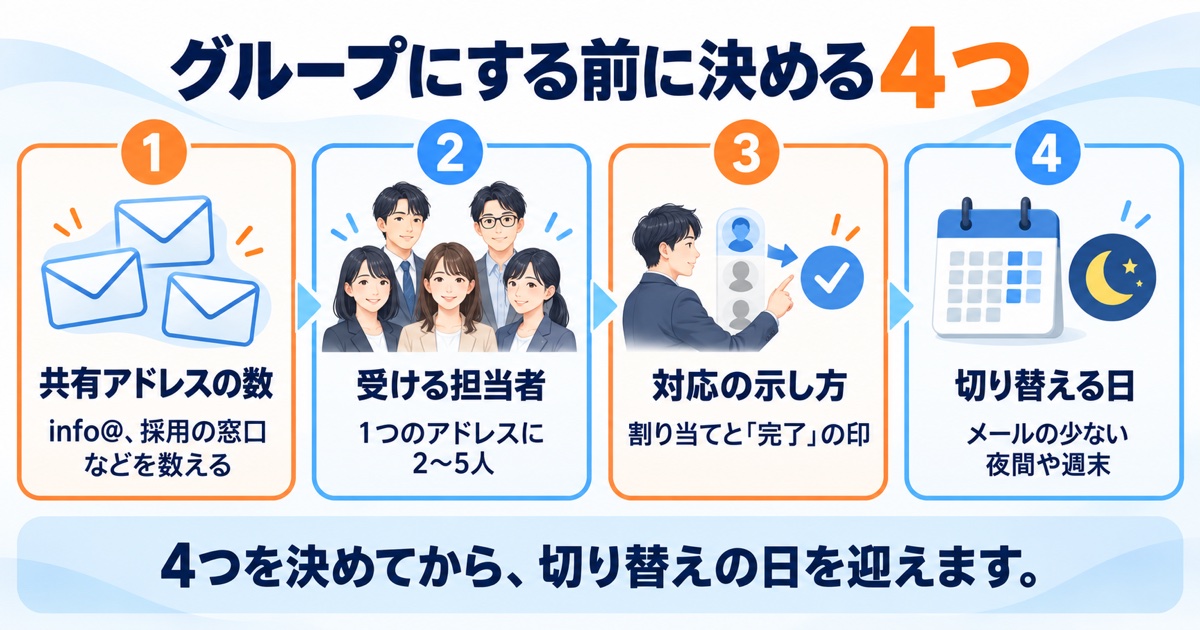
決めるのは、共有アドレスの数、受ける担当者、対応したことの示し方、切り替える日の4つです。どれも、いまの共有アドレスの使い方を書き出せば、社内で決められます。
| 決めること | 目安 |
|---|---|
| 共有アドレスの数 | info@、採用の窓口など、いまパスワードを共有しているアドレスをすべて数える |
| それぞれを受ける担当者 | 1つのアドレスに2〜5人。グループのオーナーかマネージャーを1人決める |
| 対応したことの示し方 | 受け持つ人を割り当て、返信したら「完了」の印を付ける |
| 切り替える日 | 会社のドメインのメールをまるごと移す日。メールの少ない夜間や週末 |
共有アドレスと担当者
共有アドレスは、いまパスワードを共有しているものをすべて書き出します。info@ のほかに、採用の窓口や請求書の受け取り用のアドレスが見つかることがあります。担当者は1つのアドレスに2〜5人を目安にし、休みの日も誰かが読める人数にします。
対応したことの示し方
共同トレイでは、届いたメールに「完了」「対応不要」「別の会話との重複」のどれかの印を付けて、解決済みにできます。担当者全員がメールを割り当てたり「完了」の印を付けたりできるよう、グループのオーナーかマネージャーが権限を付けておきます。権限の種類は、Googleの「グループを共同トレイとして使用する」にあります。
切り替える日
切り替える日は、共有アドレスだけでなく、会社のドメインのメール全体の届け先を移す日になります。Googleの「MX レコードを変更する際の問題を回避する」は、切り替えの前に全員のアカウントとグループを作っておくことを勧めています。切り替えはメールの少ない夜間や週末に行い、主な取引先には日時を前もって知らせておきます。
グループへの切り替えでつまずく3つの所
つまずきやすいのは、メール全体の届け先の変更、グループの受信と送信の設定、過去のやり取りの扱いの3つです。
共有アドレスだけでなく、会社のメール全体の届け先が変わる
ふつうの切り替え方では、会社のドメインのメール全体がGoogle Workspaceに届くようになります。メールの届け先は、ドメインの設定(MXレコード)で決まり、この設定はアドレスごとではなくドメインごとに1つだからです。
一部のアドレスだけを移す方法もありますが、Googleは試しに使う間や移行の途中の形として案内しています。社員全員のアドレスは、同じ日に移します。
新しい届け先が行き渡るまでには1〜3日ほどかかることがあり、その間はメールがいまのレンタルサーバーに届くため、そちらも確かめます。
グループの受信と送信の設定
グループが会社の外からのメールを受けない設定のままだと、info@ にお客様からの問い合わせが届きません。誰がグループあてに送れるかはグループごとに選べます。ただし、Google Workspaceの管理者が会社全体で外からの受信を許可していないと、グループ側で外からの受信を選べません。
返信するときは、Gmailでグループのアドレスを差出人として使えるようにしないと、担当者は自分個人のアドレスで返信してしまいます。差出人だけを変えて返信先を変えないと、お客様からの返事は担当者個人のアドレスに届きます。設定の操作は、Googleの「Gmail でグループをメールアドレスとして追加する」と「グループを共同トレイにする」にあります。
過去のやり取りは、グループに自動では入らない
いまの共有アカウントに残っている過去のやり取りは、グループには自動で入りません。Google Workspaceでメールを取り込む仕組みは、社員それぞれのアカウントへ移すためのものです。グループの会話の履歴へ移すには、開発者向けの仕組みを使う別の作業が要ります。自社だけで行うのは難しいため、残したい場合は頼んだほうがよいです。
自社で進めるか、頼むかの境目
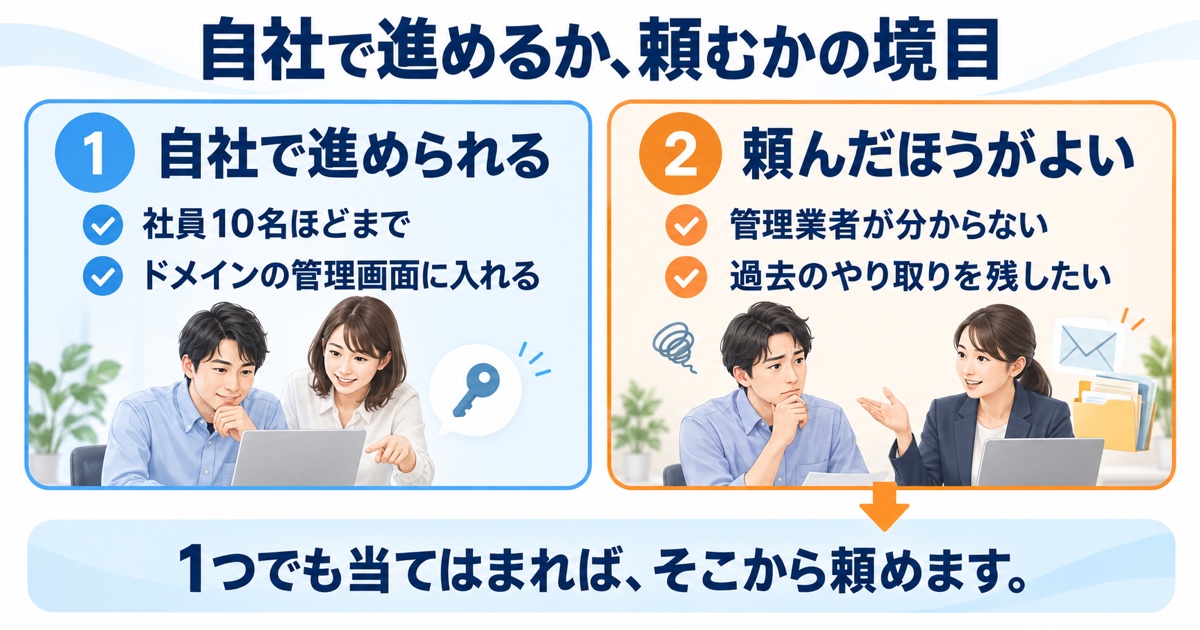
境目は、社員の数、ドメインの管理画面に入れるか、過去のメールを移すか、ホームページのフォームから共有アドレスへ送っているかの4つです。切り替えは会社のメール全体に関わるため、社員が多いほど、作るアカウントと知らせる相手が増えます。
Google Workspaceの料金は使う社員の人数分かかり、Business Starter(1ユーザーあたり月額800円・税抜・年契約)からです。上のプランには、Business Standard(1ユーザーあたり月額1,600円・税抜・年契約)などがあります。
| 御社の状況 | 進め方 |
|---|---|
| 社員が10名ほどまでで、ドメインの管理画面に自分で入れ、過去のメールを移さなくてよい | 自社で進められる |
| 社員が10名を大きく超える | 頼んだほうがよい |
| ドメインをどこの業者が管理しているか分からない | 頼んだほうがよい |
| 共有アドレスの過去のやり取りを残したい | 頼んだほうがよい |
| ホームページのフォームから共有アドレスへメールを送っている(切り替えの後もフォームのメールが届くかの確認が要る) | 頼んだほうがよい |
自社で進める場合は、先に4つのことを決め、切り替える日の前にアカウントとグループを作っておきます。ドメインの設定は、ドメインを管理している業者の管理画面で変えるため、そこに入れることが前提です。
弊社は、Google Workspaceの申し込みから、ドメインの切り替え、グループと差出人の設定までを引き受けます。社員への使い方の案内も弊社が行います。ドメインの管理業者が分からない場合は、その確認からご相談ください。
「info@ のパスワードを何人もで使い回している」「誰が返信したのか分からず、返信漏れが起きる」「担当者が辞めるたびに、パスワードを変えるかどうか迷う」といったご相談を、弊社で受け付けています。Google Workspaceの導入は、プランの選び方から初期設定、導入後の保守まで、弊社がお手伝いできます。
今日できる確認は、共有アドレスのパスワードを知っている人を数えること
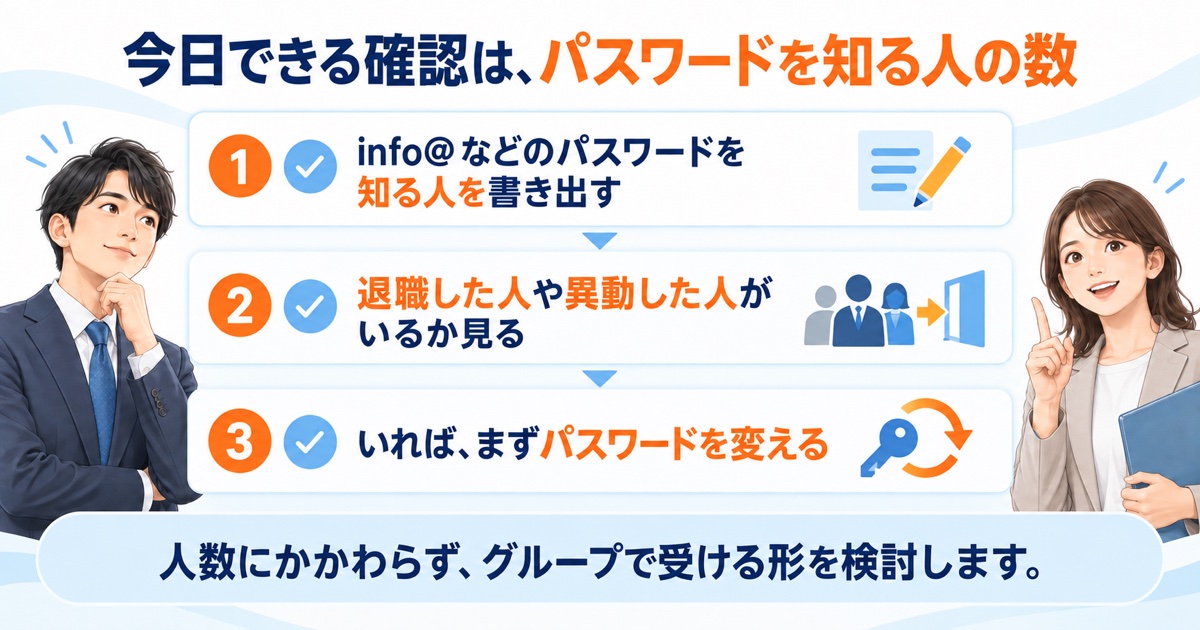
今日できる確認は、共有アドレスのパスワードを知っている人を数えることです。いまの担当者に聞き、過去に知っていた人も含めて書き出せば、5分ほどで終わります。
| 確認の結果 | 次の一手 |
|---|---|
| 2人以上いて、退職した人や異動した人が含まれる | その人はいまも読める状態です。まずパスワードを変え、グループで受ける形への切り替えを検討します |
| 2人以上いて、全員がいまの担当者 | 誰が返信したか分かる形にするため、決める4つのことから検討します |
| 1人だけ | その人が休むと、誰も info@ のメールを読めません。2人以上で受けられるよう、グループで受ける形を検討します |
| 社員が10名を大きく超える、またはドメインの管理業者が分からない | この段階でご相談ください |
info@ のような共有アドレスは、パスワードを共有して回さず、Google Workspaceのグループで受けて、担当者が自分のアカウントから返す形にします。そうすれば、誰が返信したかが分かり、担当者が辞めてもパスワードを変える必要はありません。切り替える日の決め方や、過去のやり取りの残し方で迷う場合は、弊社にご相談ください。
よくある質問
info@ を無料のGmailで受けて返信する方法ではだめですか
おすすめしません。無料のGmailで受けると、アドレスの持ち主が個人のアカウントになり、会社が管理できません。Googleのヘルプでは、個人のGmailでGmail以外のアドレスを差出人にして送る機能は、2027年1月に終わると案内されています。Google Workspaceのグループは、この変更の対象外です。
Gmailの共有アドレスから返信すると、お客様にはどう見えますか
差出人をグループのアドレスにして送れば、お客様には info@ からの返信として届きます。送るときに差出人の欄でグループのアドレスを選ばないと、担当者個人のアドレスで届きます。
無料相談のご案内
弊社はGoogle Workspaceの導入支援・保守サポートを行っており、中小企業のAI活用をご相談いただいてきました。御社の業務に合わせてご提案します。
強引な営業は一切いたしません。まずはお気軽にご連絡ください。
※オンライン相談にも対応しております。
出典
- Google Workspace ラーニング センター グループを共同トレイとして使用する
- Google Workspace ラーニング センター グループを共同トレイにする
- Google グループ ヘルプ グループを作成し、グループ設定を選択する
- Google グループ ヘルプ Gmail でグループをメールアドレスとして追加する
- Gmail ヘルプ 別のアドレスやエイリアスからメールを送信する
- Google Workspace 管理者ヘルプ Google グループに関するよくある質問(管理者向け)
- Google Workspace 管理者ヘルプ Google Workspace の MX レコードを設定する
- Google Workspace 管理者ヘルプ MX レコードを変更する際の問題を回避する
- Google Workspace 管理者ヘルプ 二重配信を使用して複数の受信トレイにメールを配信する
- Google Workspace 管理者ヘルプ 分割配信を使用して 2 つのメールシステムにメールを送信する
- Google Workspace 管理者ヘルプ データ インポート ツールでメールをインポートする
- Google for Developers Groups Migration API の概要
- Gmail ヘルプ Gmail でのサードパーティ メール アカウントのサポートの変更について
- Google Workspace 料金プラン
本記事は公開日時点の情報です。料金や機能の最新情報は、各公式ページをご確認ください。