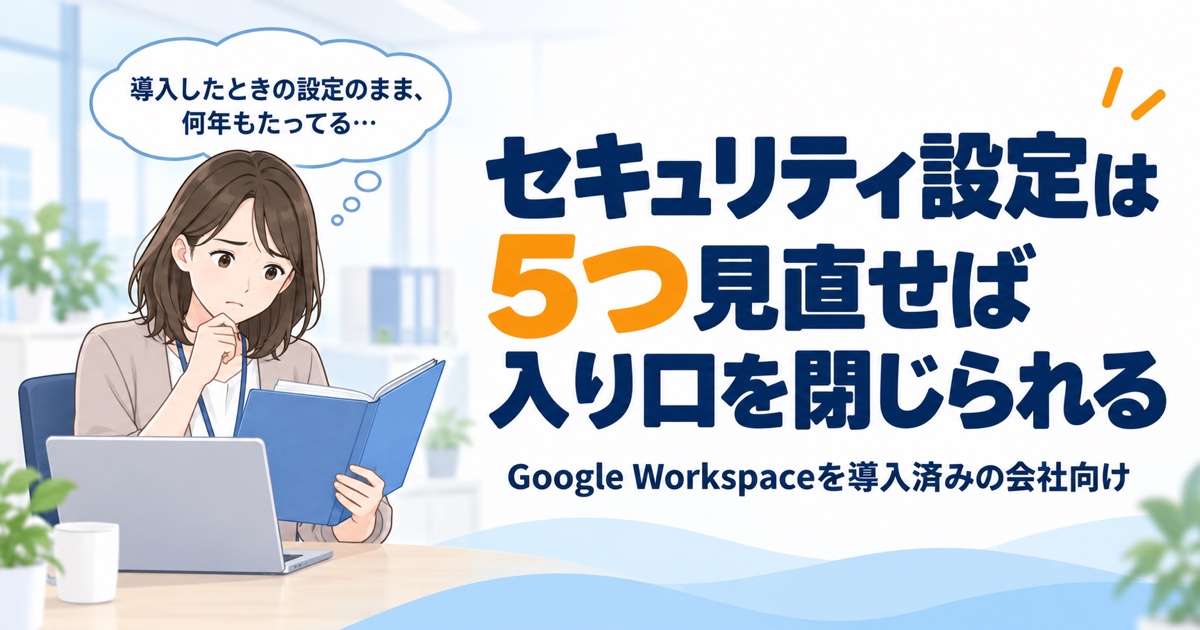
Google Workspaceを導入したときに業者か前任者がアカウントを作ったきりで、セキュリティ設定がどうなっているか分からない会社に向けた記事です。対象は、Google Workspace(会社が契約して社員に発行する有料のアカウント)を2〜5年ほど使い、社員も取引先との共有も増えてきた会社です。導入したときから見直していなければ、多くの設定が社員それぞれの判断に任されたままになっています。
見直すのは、2段階認証の必須化、社外との共有の範囲、メールの自動転送、外部のアプリとの連携、社員のスマホからの利用の5つです。この5つを見直せば、アカウントの乗っ取りと、誤った共有による情報の持ち出しの入り口を閉じられます。
| 要点 | 内容 |
|---|---|
| この記事の対象 | Google Workspaceを導入済みで、セキュリティ設定を導入したときのまま見直していない、社員20〜100名の会社 |
| 対象外 | 無料のGoogleアカウント(@gmail.com)を仕事に使っている会社と、情報システムの部署が設定を定期的に見直している会社 |
| 結論 | 導入したときの設定のままのGoogle Workspaceは、2段階認証の必須化、社外との共有、メールの自動転送、外部のアプリ、スマホからの利用の5つを見直せば、乗っ取りと誤った共有の入り口を閉じられます |
Google Workspaceのセキュリティ設定が導入時のままだと残る入り口
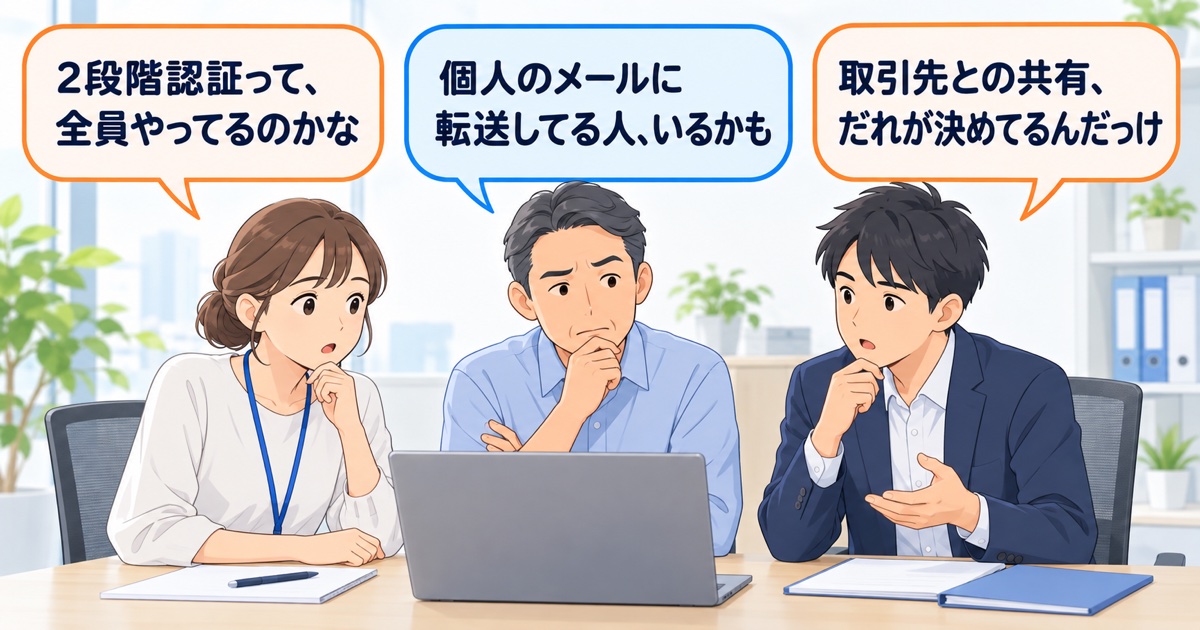
導入したときの設定のままだと、パスワードだけで入れるアカウントと、社員が自分の判断で社外へ情報を出せる経路が残ります。2段階認証とは、パスワードに加えて、スマホへの通知などで本人かどうかを確かめる仕組みです。
- 2段階認証は、管理者が必須にしない限り、設定するかどうかを社員が選びます
- 社員が自分のGmailで、受信したメールを社外のアドレスへ自動転送できる設定は、初期状態でオンです
- 「Googleでログイン」で使う外部のアプリは、初期状態では社員がどれでも使えます
設定には、社員それぞれが自分で変えるものと、管理者が会社全体で決めるものがあります。社員に呼びかけるだけでは、設定しない人が残ります。全員に共通する設定は、管理者が管理コンソールで行います。管理コンソールとは、Google Workspaceの管理者が、会社全体の設定を変える画面です。
Googleも、専任のIT管理者がいない小規模な会社向けのチェックリストで、2段階認証をすべてのユーザーに適用するよう勧めています。
たとえば、40名の会社で、営業の社員が取引先を装ったメールにだまされ、パスワードを入力した場合です。その社員が2段階認証を設定していなければ、社外の人がそのパスワードだけでメールとドライブを開けます。乗っ取られたアカウントで自動転送を設定されると、届くメールが社外のアドレスへ流れ続けます。
Google Workspaceのセキュリティ設定で決める5つのこと
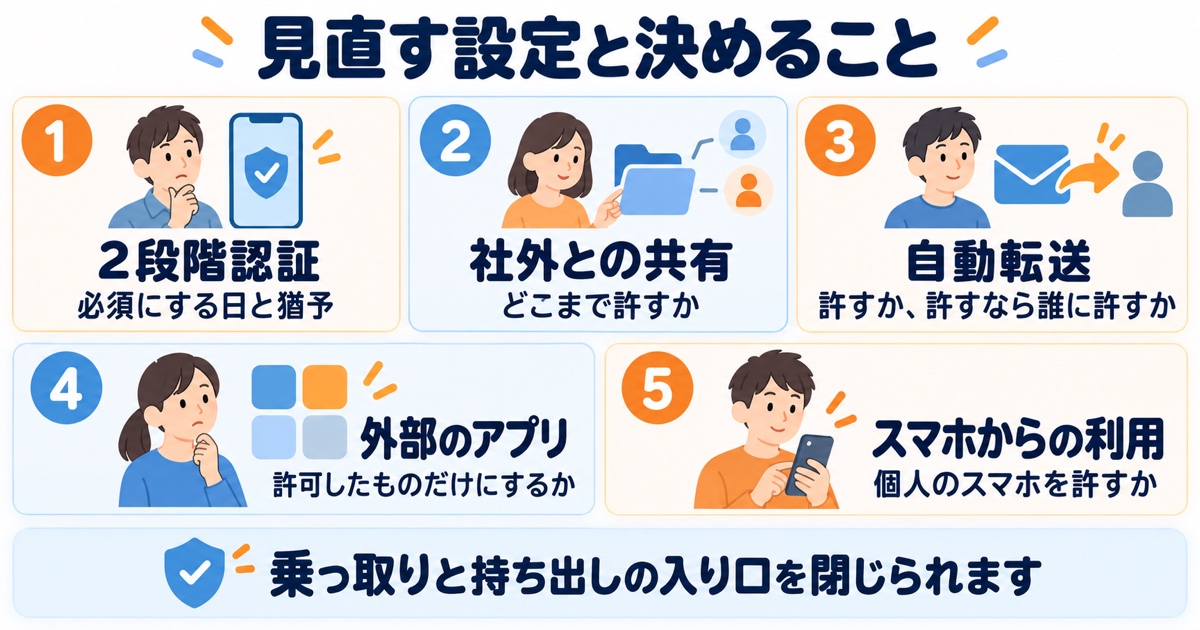
決めるのは、2段階認証を必須にする日、社外との共有の範囲、メールの自動転送の可否、外部のアプリの許可、個人のスマホの扱いの5つです。2段階認証と外部のアプリは乗っ取りの入り口を、社外との共有、自動転送、スマホからの利用は持ち出しの入り口を閉じる設定です。
2段階認証を必須にする日と、猶予の期間
決めるのは、全員に必須にする日と、それまでの猶予の期間(たとえば2週間)です。Googleが案内する導入の手順も、社員に知らせ、登録を案内し、登録の状況を確かめてから必須にする順になっています。
新しく入る社員に、登録までの期間をどれだけ与えるか(1日〜6か月)も、あわせて決めます。操作の説明は、公式ヘルプの2 段階認証プロセスを導入するです。
社外との共有を許す範囲
決めるのは、ドライブのファイルを社外の人とどこまで共有してよいかです。共有ドライブとは、個人ではなく会社(チーム)がファイルを持つ置き場です。ドメインとは、メールアドレスの@より後ろの部分(例:取引先の会社名.co.jp)です。選び方には、次の3つがあります。
- 全面的に許す
- 会社全体では社外との共有を止め、取引先と使う共有ドライブだけ許す
- 取引先がGoogle Workspaceを使っている場合に限り、そのドメインとの共有だけを許す
3つ目は、取引先がGoogle Workspaceを使っていることが条件で、個人のアカウントとは共有できなくなります。使っているか分からない場合は、2つ目の方法から考えます。操作の説明は、公式ヘルプの組織の外部共有を管理するです。
メールの自動転送を許す相手
決めるのは、社員が自分で設定する社外への自動転送を許すかどうかと、許すなら誰に許すかです。初期状態ではオンのため、社員は個人のメールアドレスへの転送を自分で設定できます。業務で転送が要る人がいなければ会社全体で、いればその人の部署以外をオフにします。操作の説明は、公式ヘルプのユーザーが自分の Gmail のメールを自動転送できるようにするです。
外部のアプリの許可の範囲
決めるのは、Googleのアカウントでログインする他社のサービスを、会社が許可したものだけにするかどうかです。初期状態のままだと、社員はどのサービスにもログインでき、サービスの側は、社員のメールやドライブを制限なく読む許可を求めることができます。まず、社員がすでに許可したアプリの一覧を利用人数とともに見て、業務で使うものを決めてから、それ以外は許可しない設定にします。操作の説明は、公式ヘルプのGoogle Workspace のデータにアクセスできるアプリを管理するです。
社員の個人のスマホからの利用
決めるのは、社員の個人のスマホで会社のメールやファイルを開くことを許すか、許すなら紛失したときにどうするかです。個人のスマホを許す場合も、初期状態で有効なスマホの基本管理は外さず、紛失したら会社のアカウントとデータだけを消す手順を決めておきます。スマホを会社の承認制にする、スマホ全体を消すといった管理はBusiness Plus以上で使え、御社のプランは管理コンソールで確かめられます。プランごとの違いの一覧は、公式ヘルプのモバイル管理機能の比較です。
関連記事:共有ドライブとマイドライブの違いは持ち主、会社のファイルは共有ドライブに
セキュリティ設定の見直しでつまずく3つの場面
つまずくのは、設定を変えた日に、社員や取引先がメールやファイルを使えなくなる場面です。
2段階認証を必須にした日に、ログインできない人が出る
必須の対象になったのに登録を済ませていない社員は、自分のアカウントにログインできなくなります。スマホを持たない社員には、スマホ以外の方法を先に用意します。セキュリティキーや、印刷して保管するバックアップコードも使えます。
複数人で1つのアカウントを使っている場合は、確認のコードを誰が受けるかが決まりません。必須にする前に、共用のアカウントをやめ、グループのアドレスに切り替えておきます。
関連記事:Gmailの共有アドレスはグループで、info@のパスワードを使い回す会社へ
社外との共有を止めた日に、取引先がファイルを開けなくなる
社外との共有を止めると、社外の相手は、それまで共有していたファイルをすべて開けなくなります。止める前に、取引先と共有している部署とファイルを社員に聞いて洗い出し、そのファイルを共有ドライブへ移しておきます。取引先には、切り替える日を先に知らせます。
変えたのに反映されないと思い、何度も変えてしまう
管理コンソールの設定は、ほとんどが数分で反映されますが、最長で24時間ほどかかるものもあります。ドライブの共有の設定は、その間、古い設定と新しい設定の両方が効くことがあり、まだ開ける取引先と、もう開けない取引先が出ます。変えたら、1日待ってから確かめます。
セキュリティ設定の見直しを自分で進める場合と、頼む場合の境目
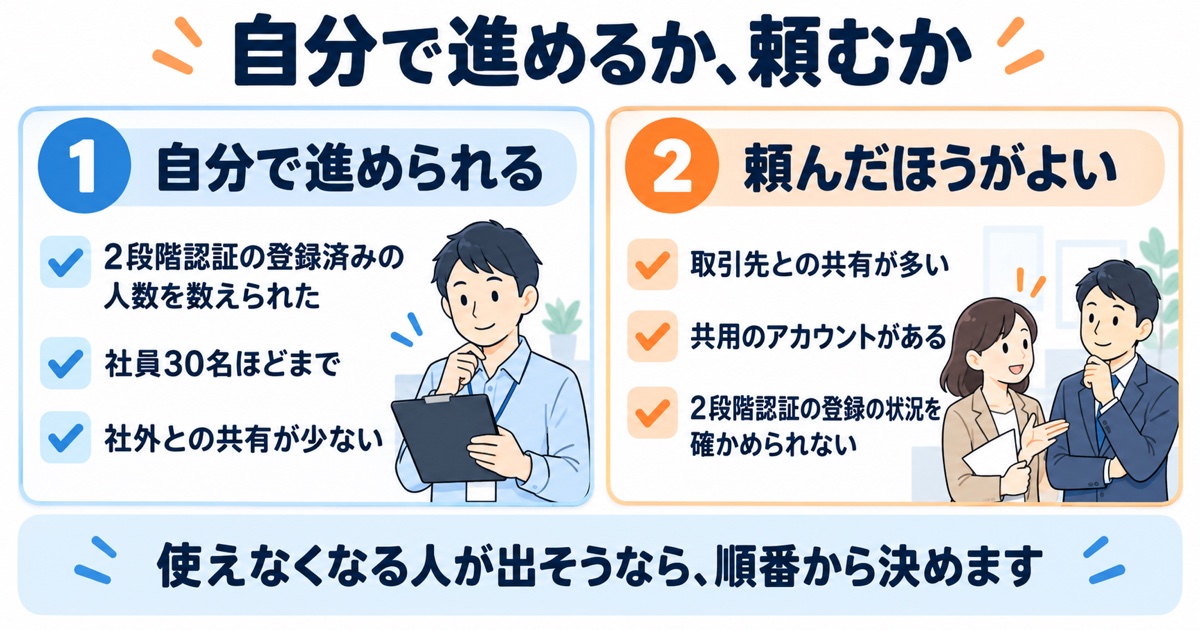
境目は、設定を変えた日に使えなくなる人や取引先が出そうかどうかです。出そうなら、変える順番と社員への案内を先に決めます。
| 自分で進められる場合 | 頼んだほうがよい場合 |
|---|---|
| 管理コンソールで、2段階認証に登録済みの人数を数えられた | 管理コンソールで、2段階認証の登録の状況を確かめられない |
| 社員が30名ほどまで | 取引先とのファイルの共有が多い |
| 社外との共有が少ない | 共用のアカウントがある |
自分で進められる場合は、2段階認証の必須化から始め、社外との共有、自動転送、外部のアプリ、スマホの順に見直します。乗っ取りの入り口のうち影響が大きいものを2段階認証で先に閉じ、取引先と社員に影響が出やすい共有と転送を早めに決める順番です。
頼んだほうがよい場合は、弊社が引き受けます。引き受けるのは、いまの設定の棚卸し、変える順番と社員への案内の計画、設定の変更、その後の定期的な見直し(保守)です。取引先との共有を止めずに残す範囲も、棚卸しの結果をもとに一緒に決めます。
「導入したときの設定のままで、何が設定されているか分からない」「2段階認証を全員に必須にしたいが、ログインできない人が出そう」「取引先との共有を止めずに、社外への持ち出しを防ぎたい」といったご相談を、弊社で受け付けています。導入済みのGoogle Workspaceの設定の見直しと、日々の管理(保守)は、弊社にご相談いただけます。
今日できる確認、2段階認証を登録済みの社員の人数
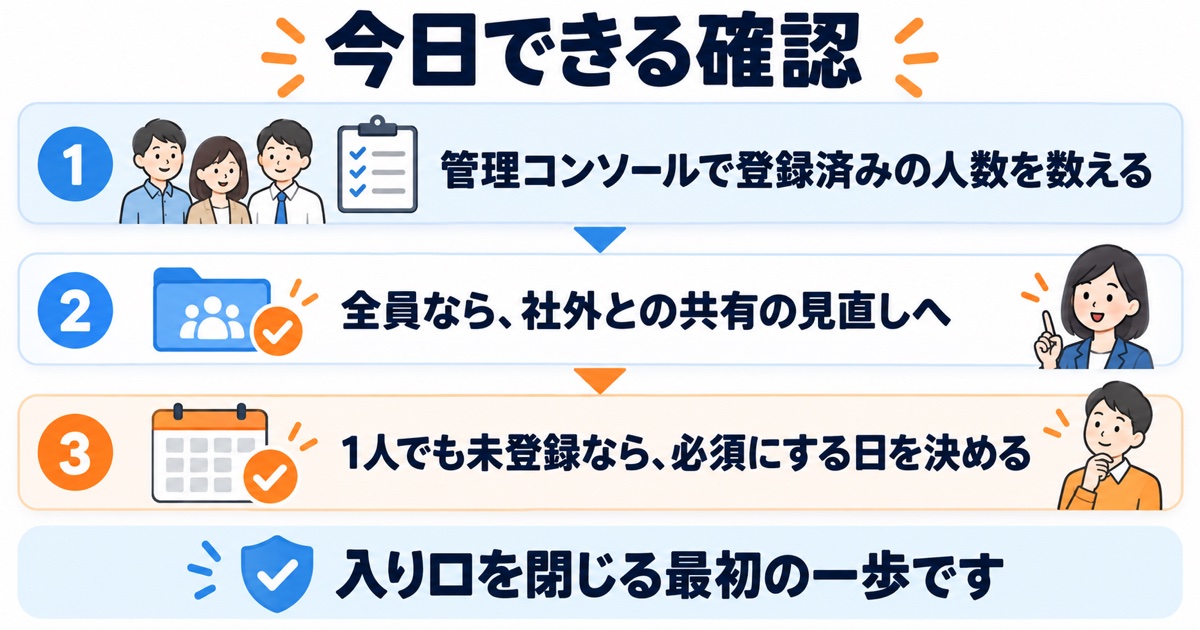
今日できる確認は、2段階認証を登録済みの社員が何人いるかを数えることで、5分ほどで済みます。管理コンソールのセキュリティのレポートで、社員ごとの登録の状況が分かります。レポートは最長で48時間ほど前のデータのことがあるため、直近2日に登録した人は、本人に聞いて人数に足します。見方の説明は、公式ヘルプの2 段階認証プロセスを導入するです。
結果ごとの次の一手は、次のとおりです。
| 確認の結果 | 次の一手 |
|---|---|
| 全員が登録済み | 管理者が必須にしているかを確かめ、社外との共有の範囲の見直しに進みます |
| 1人でも登録していない | 必須にする日と猶予の期間を決め、社員に知らせます |
| 管理コンソールに入れない、見方が分からない | 管理者アカウントの確認から、弊社にご相談ください |
導入したときの設定のままのGoogle Workspaceで見直すのは、5つです。2段階認証の必須化、社外との共有、メールの自動転送、外部のアプリ、スマホからの利用を見直せば、乗っ取りと誤った共有の入り口を閉じられます。最初は、2段階認証から手を付けます。
どこから手を付けるか決められない場合や、取引先との共有を止めずに進めたい場合は、いまの設定の棚卸しから弊社が一緒に進めます。
よくある質問
Google Workspaceの管理者アカウントは、2段階認証がすでに必須になっていますか
必須になっているとは限りません。Googleは管理者アカウントへの2段階認証の適用を段階的に進めていますが、すべての会社で始まっているわけではありません。管理者アカウントも、社員と同じく登録の状況を確かめます。
社外との共有を、取引先のドメインだけに限れますか
取引先がGoogle Workspaceを使っている場合に限り、できます。使っていない取引先とは、この方法だけでは共有できません。
Business Standardでも、社員のスマホを細かく管理できますか
会社のアカウントとデータだけを消すことはできますが、スマホの承認制やスマホ全体を消す管理はできません。これらはBusiness Plus(1ユーザーあたり月額2,500円・税抜・年契約)以上で使えます。
無料相談のご案内
弊社はGoogle Workspaceの導入支援・保守サポートを行っており、中小企業のAI活用をご相談いただいてきました。御社の業務に合わせてご提案します。
強引な営業は一切いたしません。まずはお気軽にご連絡ください。
※オンライン相談にも対応しております。
出典
- Google Workspace 管理者ヘルプ 2 段階認証プロセスを導入する
- Google Workspace 管理者ヘルプ 組織によって 2 段階認証プロセスが適用されている場合にアカウントがロックされるのを回避する
- Google Workspace 管理者ヘルプ セキュリティ チェックリスト(小規模ビジネス)
- Google Workspace 管理者ヘルプ 組織の外部共有を管理する
- Google Workspace 管理者ヘルプ Google Workspace のデータにアクセスできるアプリを管理する
- Google Workspace 管理者ヘルプ ユーザーが自分の Gmail のメールを自動転送できるようにする
- Google Workspace 管理者ヘルプ モバイル デバイスの基本管理を設定する
- Google Workspace 管理者ヘルプ モバイル管理機能の比較
- Google Workspace 管理者ヘルプ デバイスから会社のデータをワイプする
- Google Workspace 管理者ヘルプ 管理コンソールの設定が更新されない理由
本記事は公開日時点の情報です。料金や機能の最新情報は、各公式ページをご確認ください。