
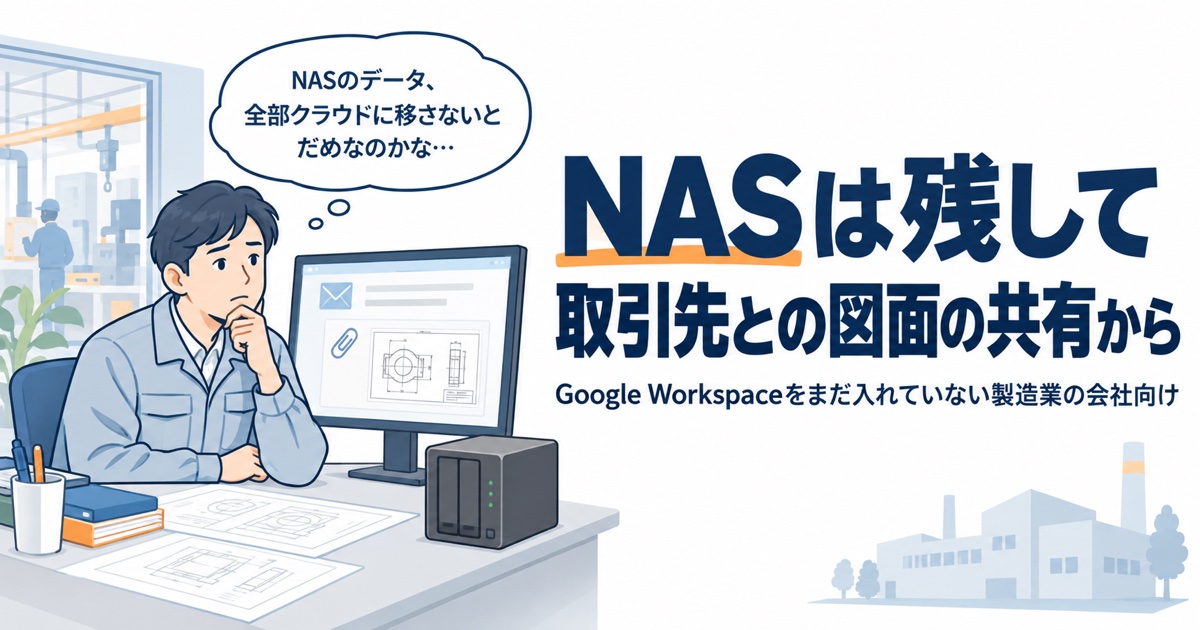
社内のファイルをNAS(社内に置いた共有用の記憶装置)に置き、取引先には図面や見積をメールの添付で送っている製造業の会社があります。この記事は、そうした会社のうち、Google Workspaceをまだ導入していない会社向けです。Google Workspaceを入れるときは、NASを一度に置き換えず、CADのデータはNASに残したまま、取引先に送る図面と見積から共有ドライブに移します。
そうすれば現場を止めずに、メールの添付と外部の転送サービスを、取引の多い相手から順に減らせます。Google Workspaceとは、会社が有料で契約し、社員ごとにアカウントを発行して使うGoogleのサービス一式です。個人が無料で作るGoogleアカウントとは別のものです。共有ドライブとは、Google Workspaceのファイルの置き場所のうち、個人ではなくチームが持ち主になる場所です。
読み終えると、共有ドライブに移すものとNASに残すもの、社外と共有するときの決まり、メールを切り替える時期を決められます。自分で進めるか、頼むかの境目も分かります。
| 要点 | 内容 |
|---|---|
| この記事の対象 | Google Workspaceを入れておらず、社内のファイルをNASに置き、取引先との図面や見積をメールの添付か無料の転送サービスで受け渡している、従業員30〜100名の製造業の会社 |
| 対象外 | NASとメールをすでにクラウドに移している会社、CADのデータの管理システム(PDM)を本格的に入れている会社、Microsoft 365との比較を知りたい会社 |
| 結論 | 製造業がGoogle Workspaceを入れるときは、NASを一度に置き換えず、CADのデータはNASに残します。取引先とやり取りする図面(PDF)と見積から共有ドライブに移せば、現場を止めずに、メールの添付と外部の転送サービスを取引の多い相手から順に減らせます |
製造業の図面のやり取りは、メールの添付のままだと最新版が分からなくなる
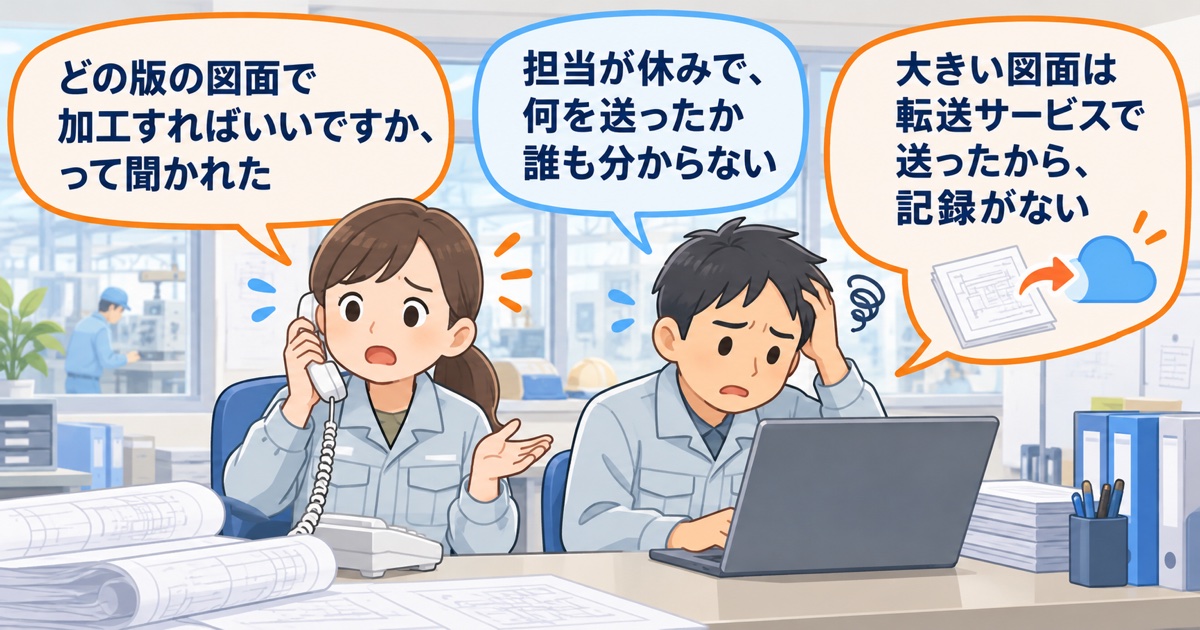
図面と見積をメールの添付で送っていると、どの版を誰に送ったかは、送った担当者のメールの中にしか残りません。
たとえば、40名の板金の会社で、営業の担当者が取引先に図面のPDFを改訂のたびに送っているとします。改訂版を何度か送ったあと、取引先から「どの版で加工すればよいか」と電話が来ます。担当者が休んでいると、社内の誰も、送った版を確かめられません。大きい図面は無料の転送サービスで送っているため、送った記録も会社には残っていません。
これを解決しようとGoogle Workspaceを調べると、「NASを全部クラウドに移すのか」と迷い、判断が止まることがあります。NASの中身をすべて移す前提にすると、CADのデータの扱い、容量、社員への説明が一度に問題になり、どれも決まらないまま時間が過ぎます。
取引先と受け渡すファイルを共有ドライブの1か所に置けば、この問題は片付きます。辞めた担当者のアカウントを削除しても、その人が共有ドライブに入れたファイルは消えません。
PDFの図面は、同じファイルに新しい版を上書きでき、以前の版もしばらく残ります。以前の版は30日たつか新しい版が100個できると消える場合があるため、渡した版は「削除しない」に指定しておきます(ファイルの以前のバージョンを確認、復元する)。
製造業のGoogle Workspace導入で決める4つのこと
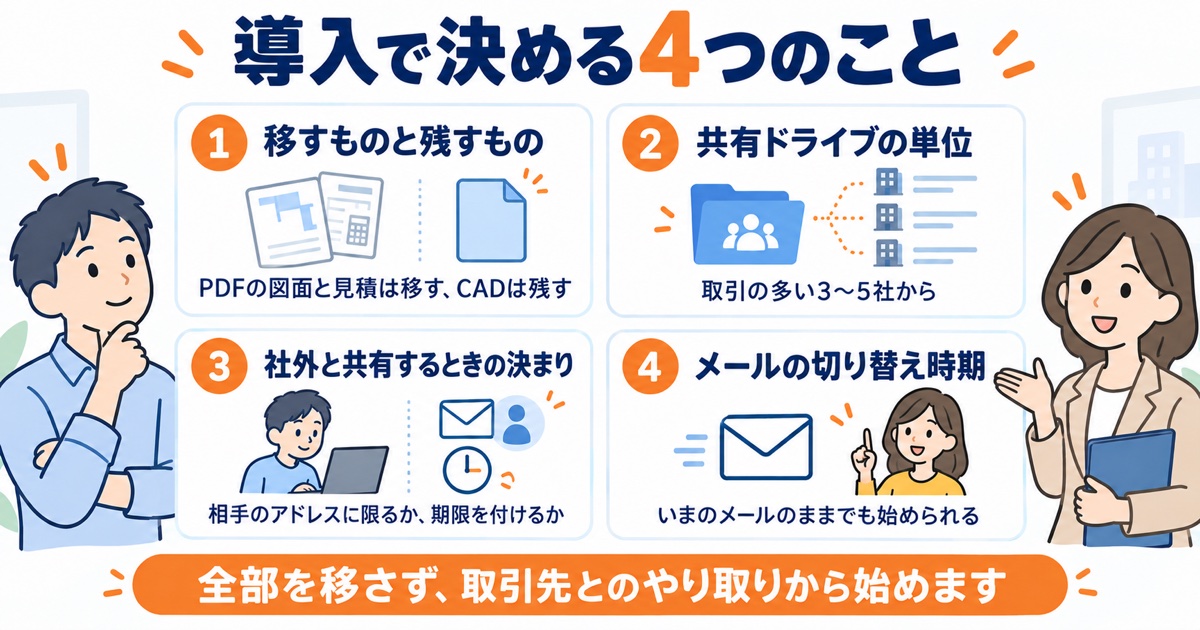
決めるのは、移すものと残すもの、共有ドライブの単位、社外と共有するときの決まり、メールを切り替える時期の4つです。
| 決めること | 決める中身 |
|---|---|
| 移すものと残すもの | 移すのは、取引先とやり取りするPDFの図面、見積書、仕様書。残すのは、CADのデータと生産の記録 |
| 共有ドライブの単位 | 取引先ごとに共有ドライブを作るか、案件ごとのフォルダにするか。最初は取引の多い上位3〜5社から |
| 社外と共有するときの決まり | 共有を相手のアドレスに限るか、アクセスの期限を付けるか |
| メールを切り替える時期 | 会社のメールも移すか、当面はいまのメールのままにするか |
移すものを、社外と受け渡すファイルに絞る
区別するのは、社内で開いて編集するファイルと、社外と受け渡すファイルです。共有ドライブが向くのは、PDFの図面や見積書のような、社外と受け渡すファイルです。CADのデータのような、専用のソフトで開く大きいファイルは、当面NASに残します。
NASの中身を全部移す前提にすると、容量でプランを選ぶことになります。Business Starter(1ユーザーあたり月額800円・税抜・年契約)は、1人あたり30GBを保存できます。Business Standard(1ユーザーあたり月額1,600円・税抜・年契約)は2TBです。保存できる量は、人数分の合計を会社全体で分け合います。
共有ドライブは、取引の多い相手から作る
共有ドライブは、取引の多い上位3〜5社から作ります。取引先には、共有ドライブの全体ではなく、必要なファイルやフォルダだけを渡せます。社内では、取引先ごとに置き場所が1つに決まり、誰が見ても同じ版を確かめられます。
社外と共有するときの決まりを、先に文書にする
社外との共有は、相手のアドレスを指定して渡すか、リンクを知っている全員が開ける形にするかを選べます。管理者は、社外への共有を、決まった取引先のドメイン(メールアドレスの@より後ろ)に限ることもできます。
共有するたびに、アクセスの期限を付けることもできます。期限は共有する社員がそのつど付けるため、「見積は案件が終わったら期限切れにする」のような社内の決まりが必要です。
メールは、いまのままで始められる
ドライブだけを先に使い始められます。ドメインの所有権の確認、ユーザーの追加、支払いの設定を済ませれば、メールを移さなくてもドライブは使えます。ドメインを誰が管理しているか分からない場合は、そこからご相談ください。会社のメールをGmailに移す時期は、取引先との共有が落ち着いてから決めて構いません。
関連記事:共有ドライブとマイドライブの違いは持ち主、会社のファイルは共有ドライブに
NASから共有ドライブに移すときにつまずく3つの点
つまずくのは、CADのデータを開く速さ、取引先の会社の決まり、NASの権限の写し方の3つです。
CADのデータを入れると、開くまでに時間がかかる場合がある
大きなCADのデータを共有ドライブに入れると、パソコンで開くまでに時間がかかり、現場から「遅い」と言われる場合があります。パソコン版ドライブ(パソコンでドライブを使うためのGoogleのソフト)では、共有ドライブのファイルはストリーミングでしか扱えません。ストリーミングとは、ファイルを主にクラウドに置き、使うときに読み込む方式です。
Googleも、大量の書き込みをするソフトでは、ファイルの完全なコピーをパソコンに置く方式のほうが速く扱えると案内しています。CADのデータをNASに残すのは、このためです。方式の違いは、公式ヘルプのパソコン版ドライブでのファイルのストリーミングとミラーリングにあります。
取引先の会社の決まりで、クラウドから受け取れないことがある
取引先の会社の決まりで、外部のクラウドからのファイルの受け取りが禁止されていることがあります。こうした相手には、当面いまの送り方を続けるしかありません。共有ドライブに移す前に、上位の取引先から1社ずつ確かめます。
取引先がGoogleアカウントを持っていない場合も、ビジターとの共有という機能で渡せます。
NASのフォルダの権限をそのまま写すと、共有ドライブが増えすぎる
共有ドライブは、既定ではメンバー全員にすべてのファイルが見える設定です。そのため、NASで部署ごとに分けていた権限を共有ドライブを分けて再現しようとすると、ドライブが増えすぎて、どこに何があるか分からなくなります。
最初は社内の権限を写さず、取引先とのやり取りに絞れば、この問題は小さく済みます。
Google Workspaceを自分で入れる場合と、頼む場合の境目
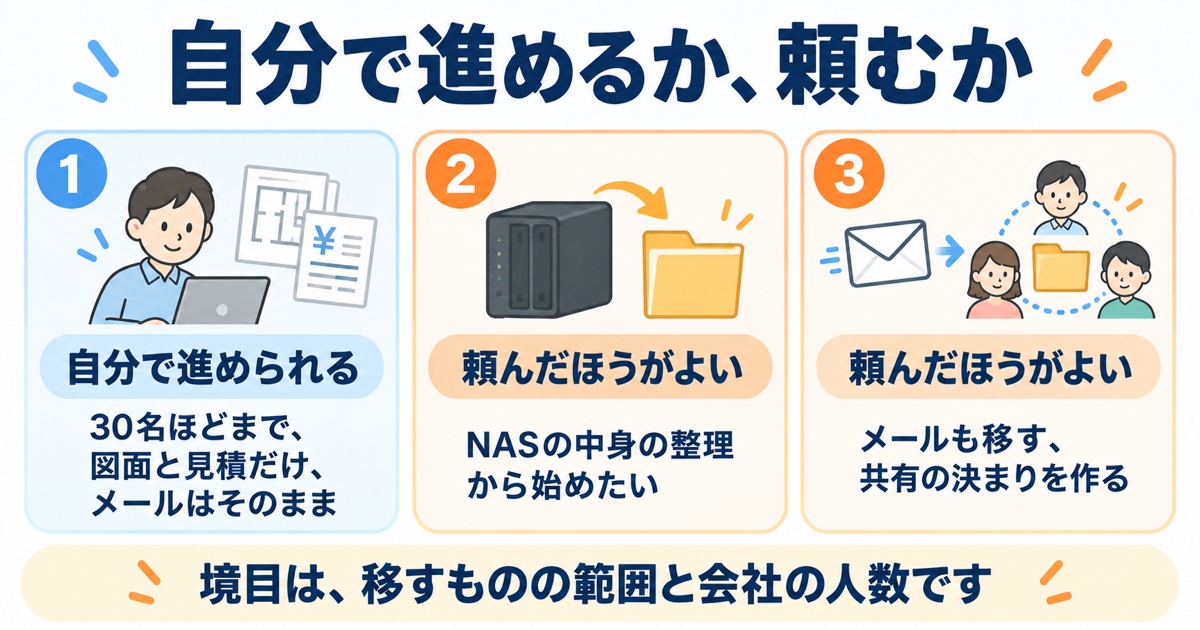
従業員が30名ほどまでで、取引先に送る図面と見積だけを移し、メールはいまのままにするなら、御社で進められます。それより多いと、社員への説明と取引先ごとの確認が増えます。
次のどれかに当てはまる場合は、頼んだほうが早く確実です。
- NASの中身の整理から始めたい
- 会社のメールも一緒にGoogle Workspaceへ移したい
- 取引先との共有の決まりを、社内の決まりとして作りたい
Business Starterでも共有ドライブは使えますが、共有ドライブのアクセスを制御する設定など、一部の管理者向けの設定は含まれません。取引先との共有の決まりを細かく作りたい場合は、プランの選び方から一緒に考えます。
弊社は、移すものと残すものの切り分け、共有ドライブの設計、メールの移行、社内への説明まで引き受けます。NASやサーバーの入れ替えも、あわせてご相談いただけます。自分で進める場合も、どこから移すか決めきれないときは、その切り分けからご相談ください。
関連記事:メールサーバー移行の注意点は切り替え日、新旧で受け取れる期間を作る
「NASを全部クラウドに移すべきか判断できない」「図面をメールで送っていて、最新版がどれか分からなくなる」「取引先とのファイルのやり取りを安全にしたい」といったご相談を、弊社で受け付けています。Google Workspaceの導入は、プランの選び方から初期設定、導入後の保守まで、弊社がお手伝いできます。
今日できる確認、図面と見積を添付して送った件数
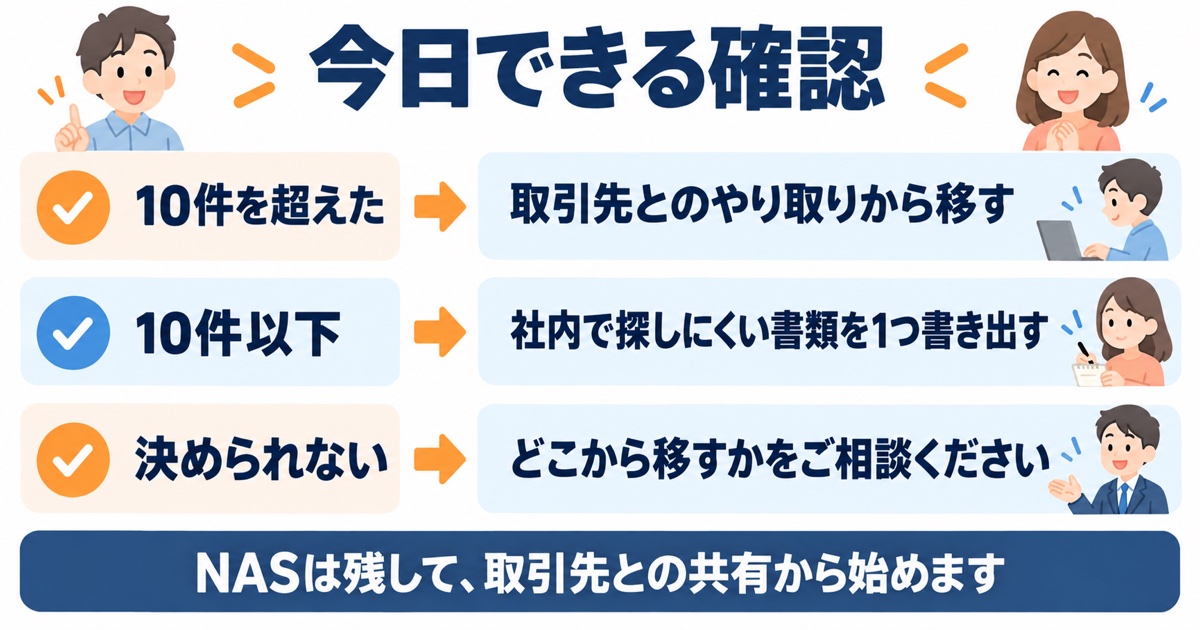
今日できる確認は、直近1週間の送信済みのメールで、取引先に図面か見積を添付して送った件数を数えることです。5分ほどで済みます。
目安は10件です。これは弊社が、どこから移すかを考えるときに使っている目安で、統計の数字ではありません。
| 確認の結果 | 次の一手 |
|---|---|
| 10件を超えた | 取引先とのやり取りから共有ドライブに移す効果が大きい状態です。取引の多い3〜5社を書き出し、受け取りの決まりを確かめます |
| 10件以下 | 社内で探しにくい書類の置き場所を先に決めます。NASで探すのに時間がかかる書類を1つ書き出し、決めきれなければご相談ください |
| どこから移すか決められない | 移すものと残すものの切り分けから、弊社にご相談ください |
製造業がGoogle Workspaceを入れるときは、NASを一度に置き換えず、CADのデータはNASに残します。取引先とやり取りする図面と見積から共有ドライブに移せば、現場を止めずに、メールの添付と外部の転送サービスを取引の多い相手から順に減らせます。
移す範囲に迷った場合や、NASの整理も進めたい場合は、切り分けから弊社が一緒に進めます。
よくある質問
Google Workspaceを入れれば、NASは要らなくなりますか
一度にはなくせません。CADのデータのように、専用のソフトで開く大きいファイルは、当面NASに残すほうが現場の作業を止めずに済みます。取引先とのやり取りが共有ドライブで回るようになってから、NASに残すものを見直します。
取引先がGoogleを使っていなくても、図面を共有できますか
共有できます。相手がGoogleアカウントを持っていなければ、ビジターとの共有で渡せます。条件は、御社の管理者がこの機能をオンにすることと、相手が7日ごとに本人確認をし直すことです。スマートフォンからは開けないため、相手がパソコンで受け取れるかを先に確かめます。
無料相談のご案内
弊社はGoogle Workspaceの導入支援・保守サポートを行っており、中小企業のAI活用をご相談いただいてきました。御社の業務に合わせてご提案します。
強引な営業は一切いたしません。まずはお気軽にご連絡ください。
※オンライン相談にも対応しております。
出典
- Google Workspace ラーニング センター 共有ドライブとは
- Google ドライブ ヘルプ パソコン版ドライブでのファイルのストリーミングとミラーリング
- Google Workspace Updates Shared drive access for Business Starter
- Google Workspace 料金
- Google Workspace 管理者ヘルプ Google Workspace の設定に関するよくある質問
- Google Workspace Updates Set sharing expirations for files and folders
- Google ドライブ ヘルプ Google ドライブのファイルを共有する
- Google Workspace 管理者ヘルプ ビジターとの共有機能を使用して Google アカウントを持たないユーザーとの共有を許可する
- Google Workspace 管理者ヘルプ 組織の外部共有を管理する
- Google ドライブ ヘルプ ファイルの以前のバージョンを確認、復元する
本記事は公開日時点の情報です。料金や機能の最新情報は、各公式ページをご確認ください。